
- XMのデモ口座はどうやって開設する?
- デモ口座の残高をリセット・変更する方法は?
- デモ口座にログインできない時の対処法は?
XMではリアル口座以外に、仮想の資金を使ってリアル口座と同じ環境でトレードができるデモ口座があります。
デモ口座を使えば、リスクなしでハイレバレッジのトレードを練習をしたり、異なるプラットフォームを試したりなどが可能です。
本記事では、XMのデモ口座の開設方法や、ログインできない時の対処法を紹介します。
XMのデモ口座の利用を検討している方は、ぜひ参考にしてください。
なお、XMの総合的な評判や口コミが知りたい方は「XMの評判や口コミとは?メリットやデメリット・安全性を徹底評価」をご覧くださいね。
XMでデモ口座アカウントを開設する方法・手順
それでは早速、XMでデモ口座を開設する方法・手順を紹介します。
①XMで口座開設を行う
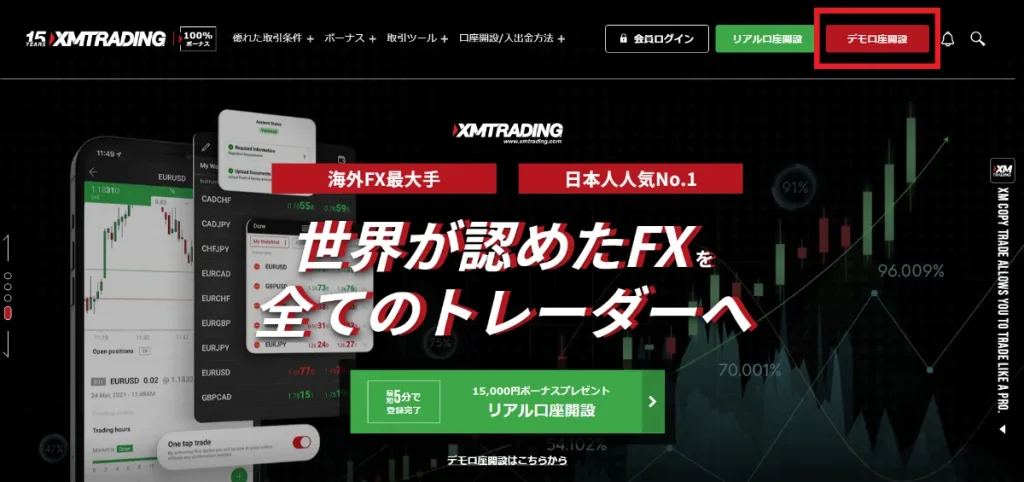
まずはXMの公式サイトにアクセスして、画面右上の「デモ口座開設」をクリックします。
以下の画面になったら、居住国・口座ブランド・メールアドレス・パスワードをすべて入力しましょう。
口座ブランドはとくにこだわりがなければ、初期設定の「Tradexfin Limited」のままで問題ありません。
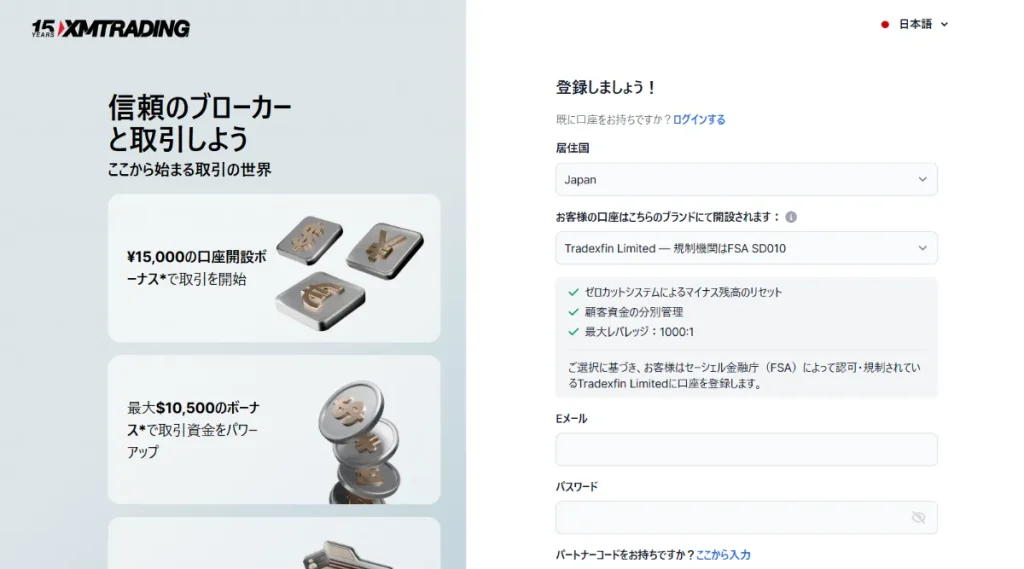
入出金を仮想通貨で行いたい人は「Fintrade Limited」に設定するのがおすすめです。
入力が終わったら下の「登録」をクリックします。
そうするとXMから「Eメールアドレスの認証」という件名のメールが届くので、メールを開いて「Eメールを確認する」をクリックしてください。
これで最初の口座開設(アカウント登録)は完了です。
 編集部
編集部ちなみに、一番最初の画面で「デモ口座開設」のボタンから口座開設をしたとしても、上記の手続きで開設されるのは「リアル口座」になります。
一度リアル口座を開設したあとデモ口座を開設する必要があるので、その点も覚えておきましょう。
関連:XMの口座開設方法・やり方!画像付きでわかりやすく解説【2026年最新版】
②XMのマイページにログインする
口座開設が完了したら、XMのマイページにログインします。
XMの公式サイトにアクセスし、画面上部の「会員ログイン」をクリックしてください。
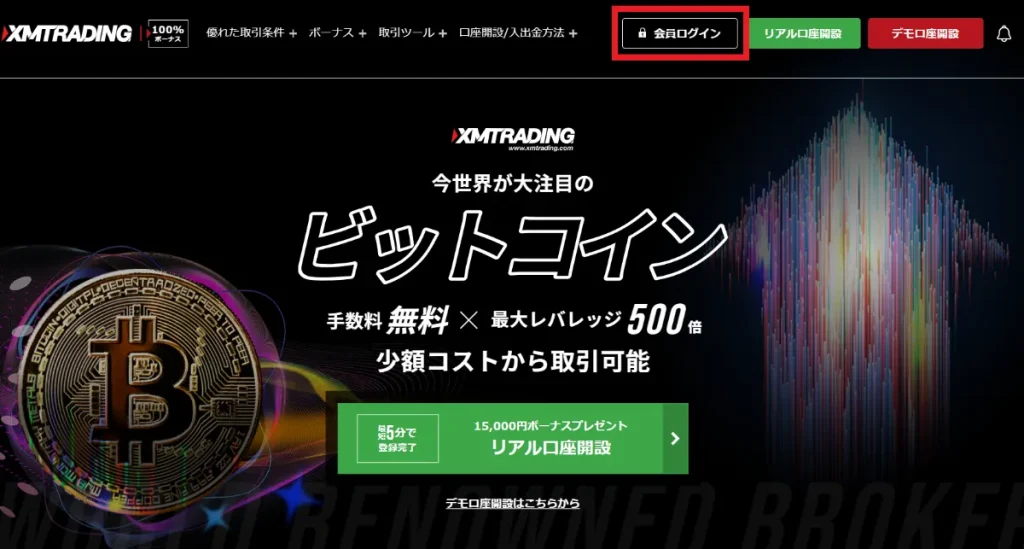
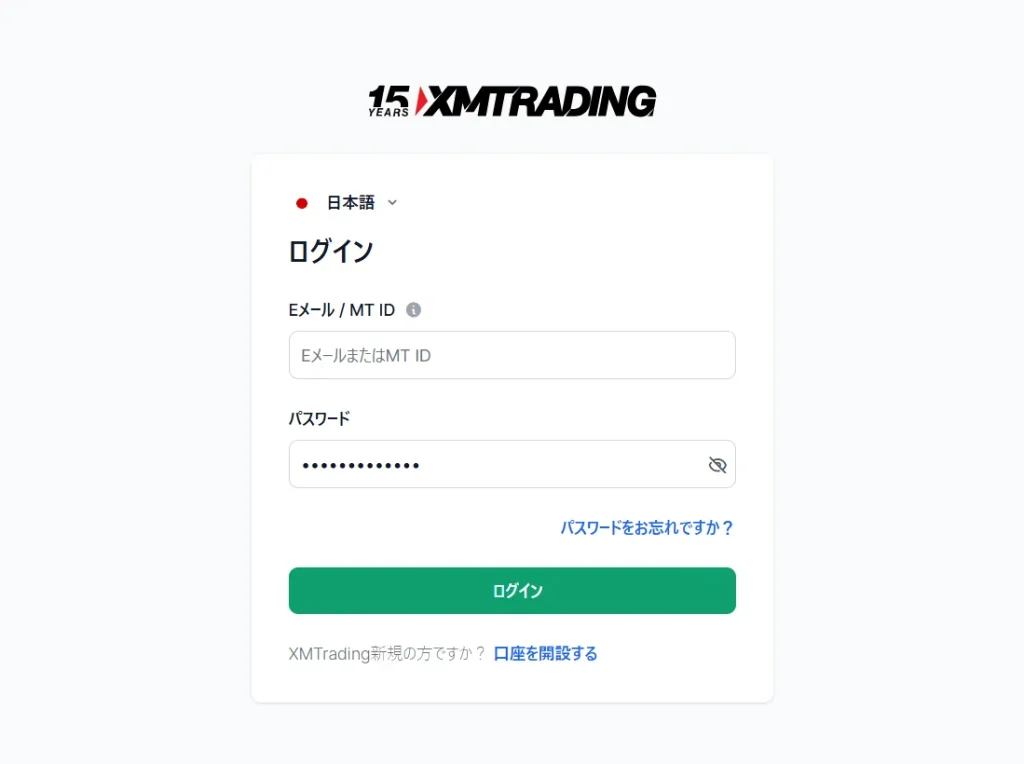
以下の画面になったら、登録したメールアドレスとパスワードを入力して「ログイン」ボタンを押します。
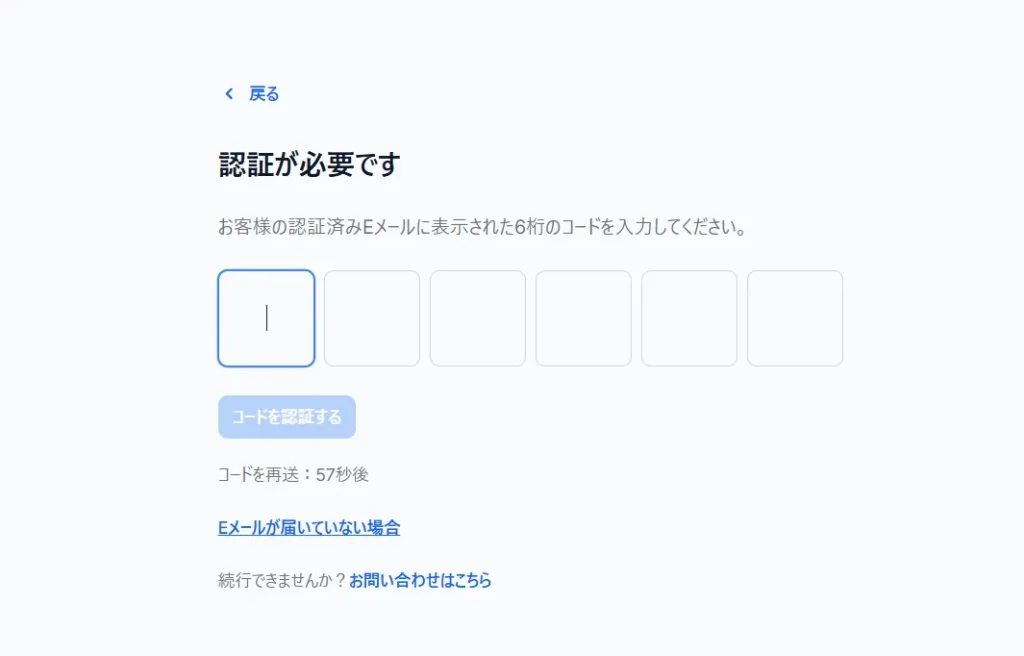
ワンタイムパスワードがメールで送られてきた場合は、メールに記載されているパスワードを以下の画面で入力しましょう。
パスワード入力後、以下のような画面になればログイン完了です。

③デモ口座を開設する
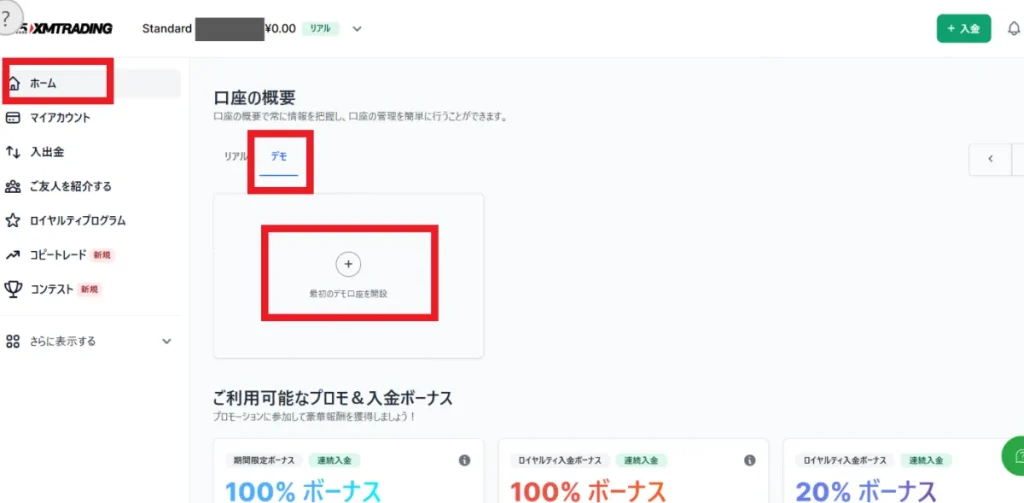
ログイン後の画面でメニューが「ホーム」になっていることを確認し、アカウント情報を「デモ」に切り替えて「最初のデモ口座を開設」をクリックします。
以下の画面になったら、トレード時にMT4とMT5どちらのツールを使用するのか選択してください。
選択したら「続行する」をクリック。

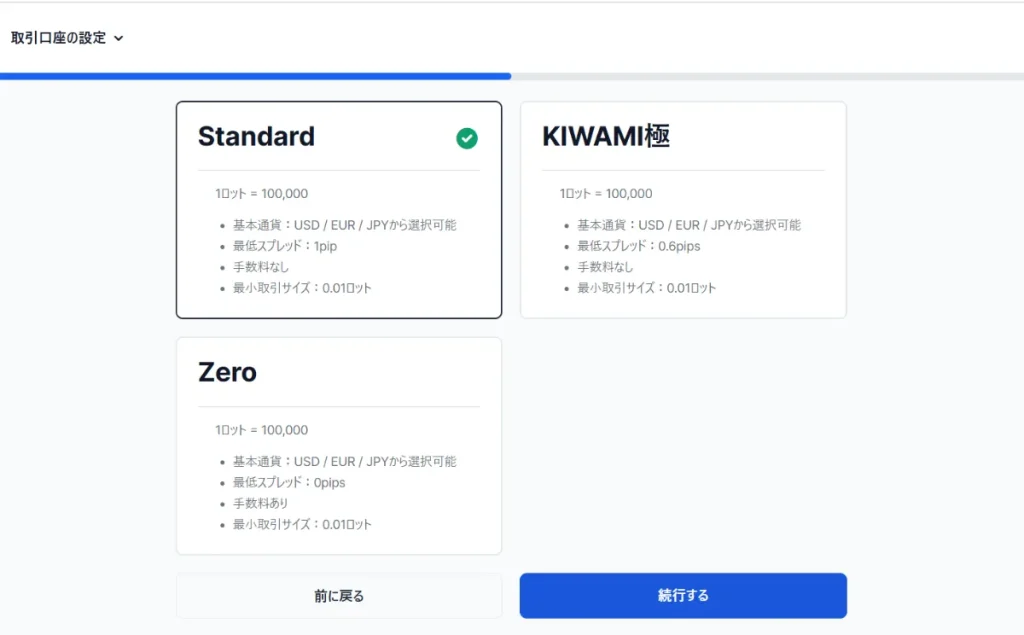
以下の画面になったら、デモ口座で使用する口座タイプを選んで「続行する」を押します。
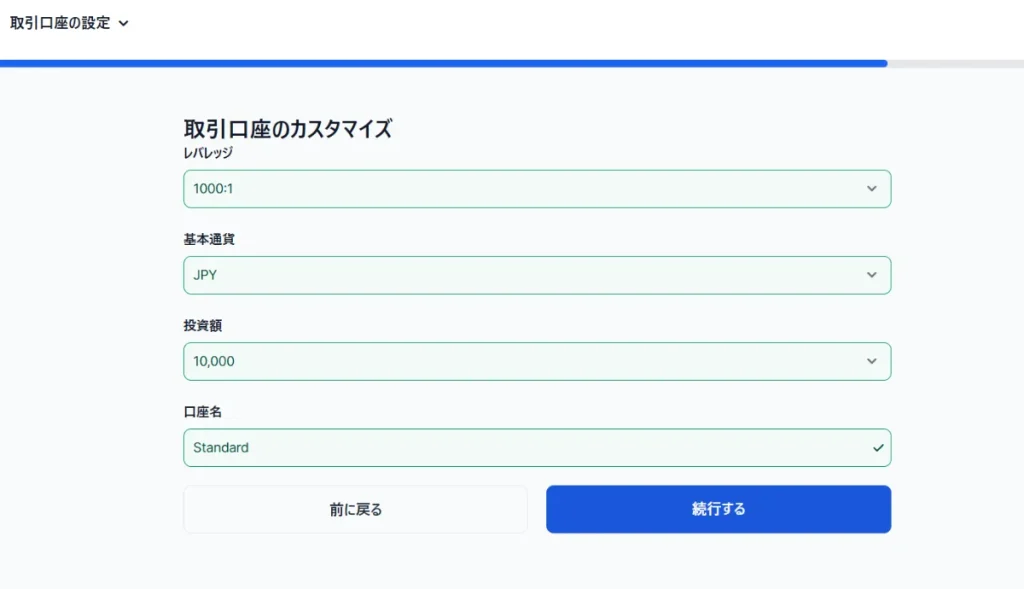
次の画面で、レバレッジ・通貨・投資額・口座名を設定して「続行する」をクリックしてください。
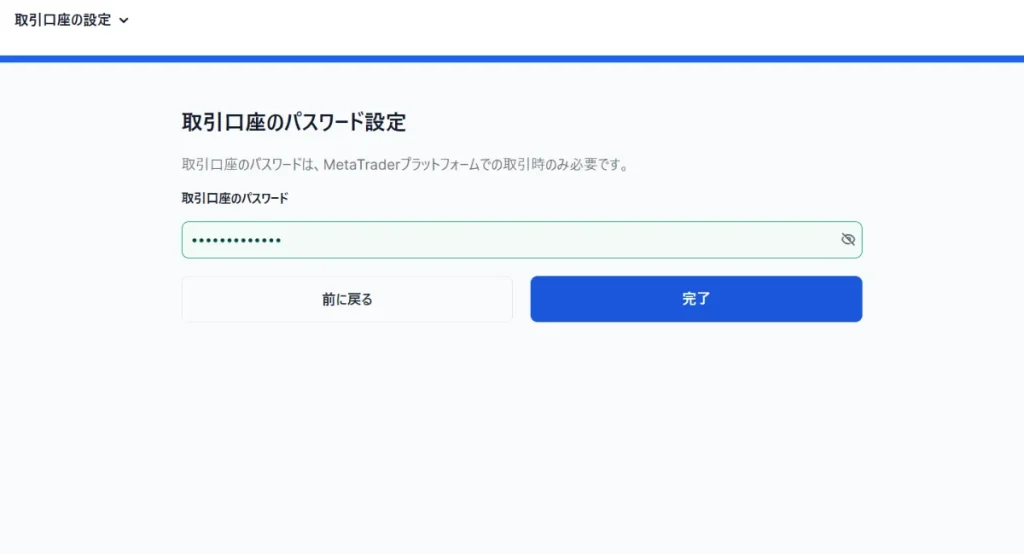
最後にデモ口座のパスワードを設定して「完了」ボタンを押します。
これでデモ口座の開設は完了です。
口座開設が終わるとXMから新規デモ口座開設のメールが届くので、そちらもチェックしておくと良いでしょう。
XMのデモ口座のログイン方法と基本的な使い方
続いてXMのデモ口座にログインする方法と、基本的な使い方を紹介します。
MT4にログインする方法
ここでは例として、スマホアプリのMT4にログインする方法を紹介します。
XMの公式サイトにアクセスし、左側メニューの「プラットフォーム」をクリックして、自分が使っているデバイスに対応したMT4のボタンを押してください。
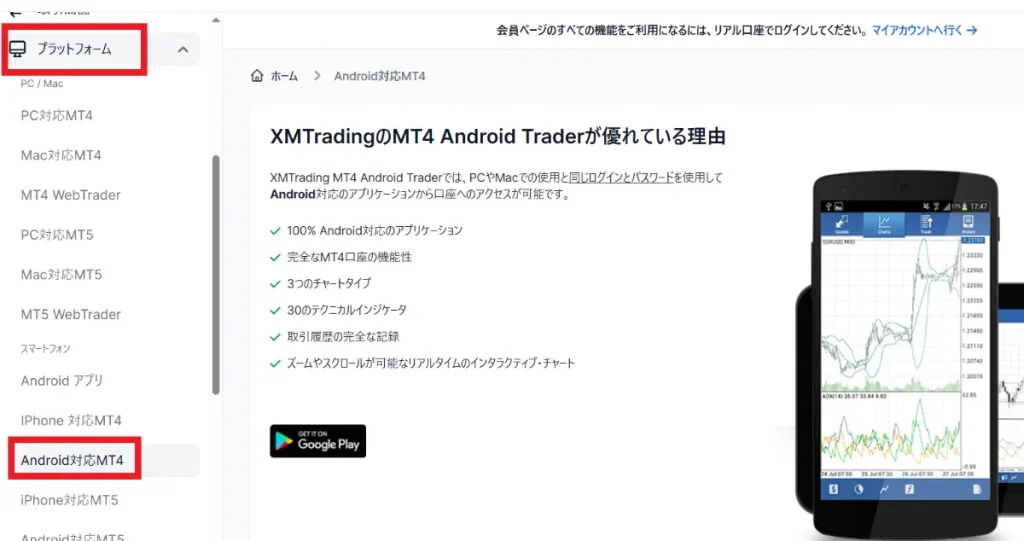
iPhoneならApp Store、AndroidならGoogleプレイの画面でMT4をインストールしましょう。
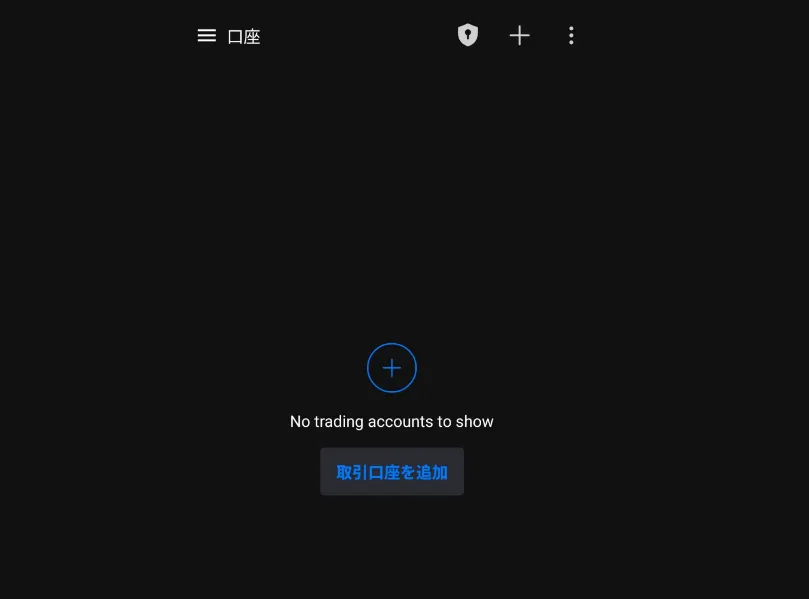
インストールができたらスマホでMT4アプリを起動して、以下の画面になったら「取引口座を追加」をタップします。
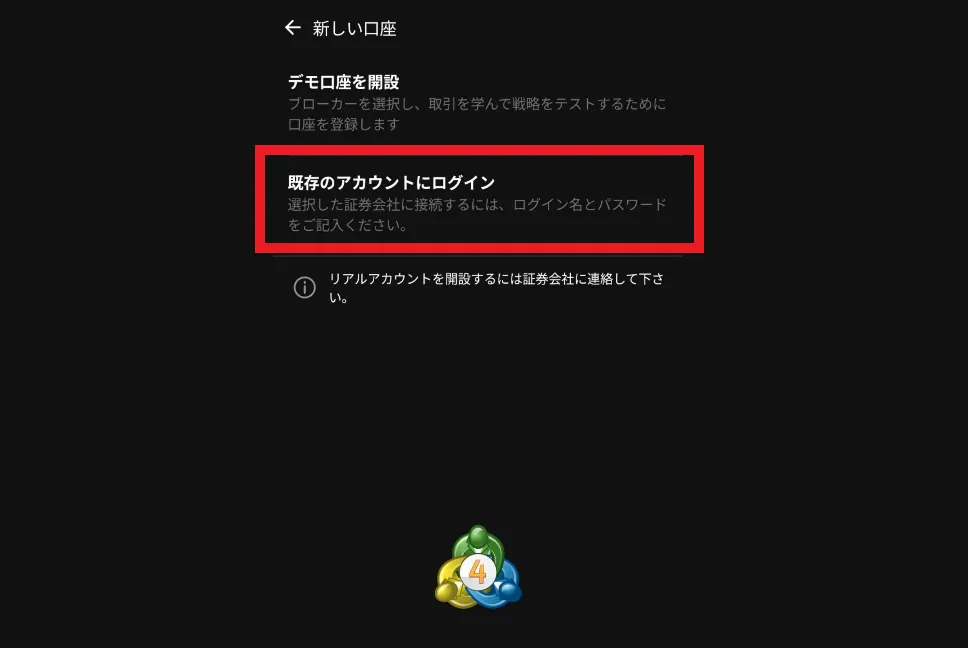
続いて「既存のアカウントにログイン」をタップ。
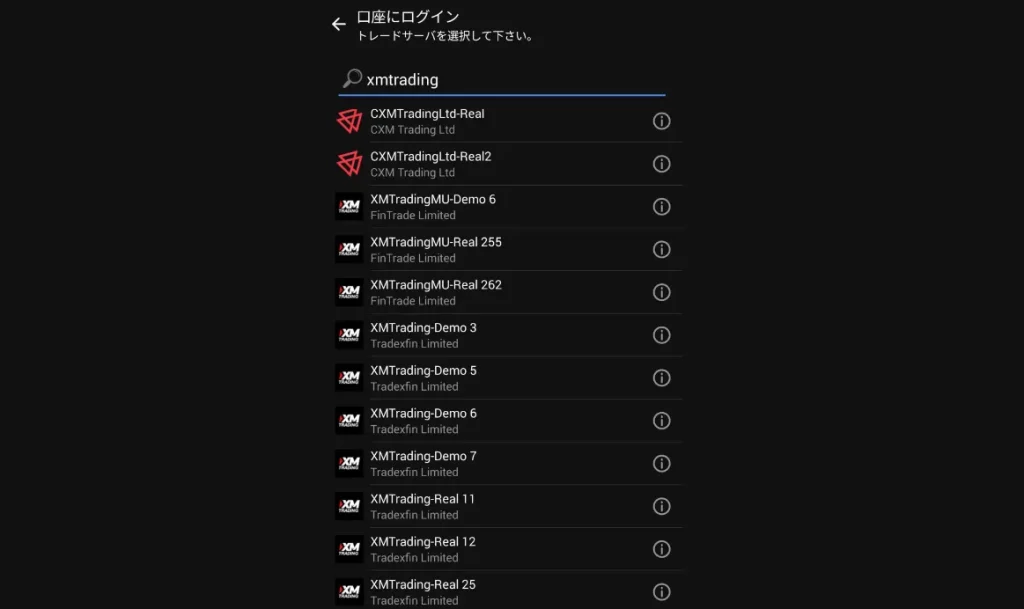
XMを検索し、XMから送られてきたメールに記載されているサーバーを探してタップします。
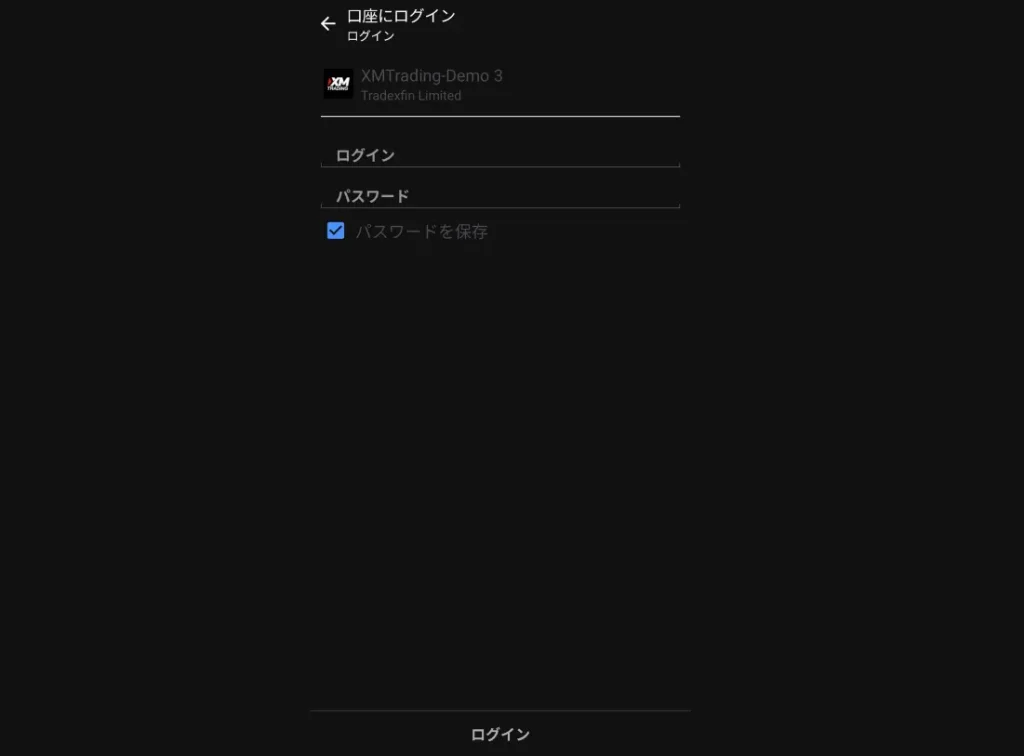
以下の画面になったらメールに記載されているIDと、パスワードを入力して「ログイン」を押してください。
認証が終わって画面が切り替わればログイン完了です。
ログイン後、気配値やチャートなどの画面を使って実際にトレードができるようになります。
関連:XMのMT4の使い方は?インストール方法や設定手順を画像付きで解説
MT5にログインする方法
続いてスマホアプリのMT5にログインする方法を紹介します。
MT4の時と同じ手順でMT5をインストールしたら、以下の画面を開いて右上にある「+」をタップしてください。
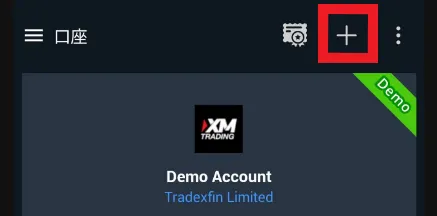
以下の画面になったら、検索バーにXMの名前を入力して該当の証券会社を選択します。
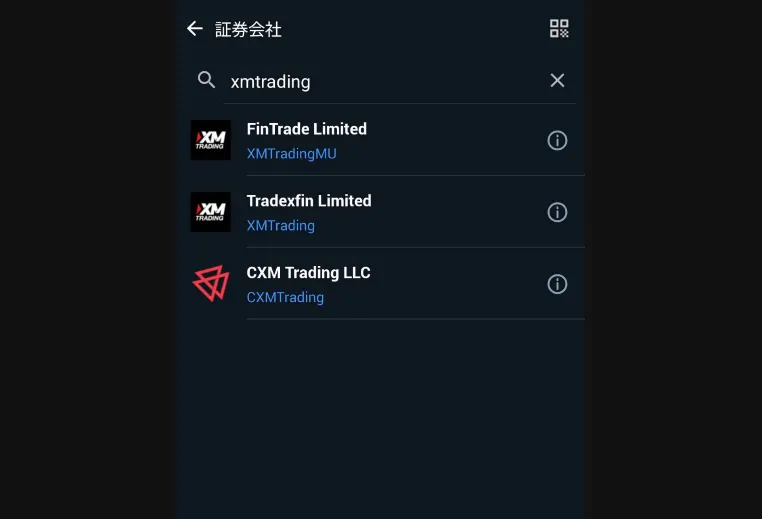
次の画面になったら「既存のアカウントにログイン」の項目で、メールで送られてきているIDとパスワードを入力しましょう。
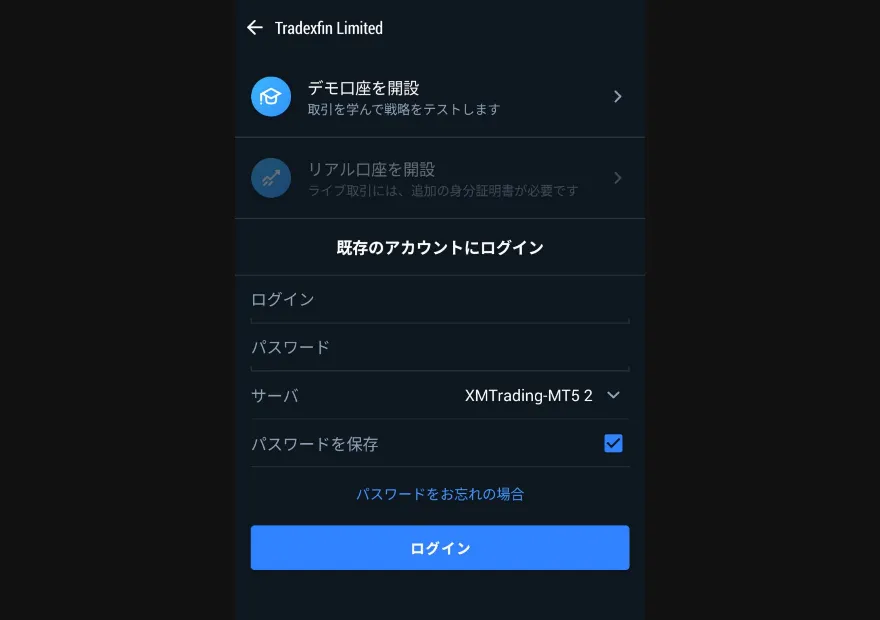
サーバーもメールで送られてきているものと同じになっているか確認してください。
すべて入力できたら下の「ログイン」をクリック。
エラー表示が出ずに画面が切り替わればログイン完了です。
ログイン後は気配値・チャート・トレードなど各メニューを使えるようになります。
関連:XMのMT5の使い方!PCやスマホでのインストール・ダウンロード・ログイン方法
XMのデモ口座の残高をリセット・変更する方法
XMのデモ口座で残高をリセット・変更する方法を紹介します。
デモ残高をリセットするやり方
デモ口座の残高をリセットしたい場合、まずXMにアクセスしてホーム画面を開き、デモ口座の「残高の設定」をクリックします。

残高の項目で、リセットしたい元の金額を入力して「残高を設定」をクリック。
編集部これで設定した金額にリセットされます。
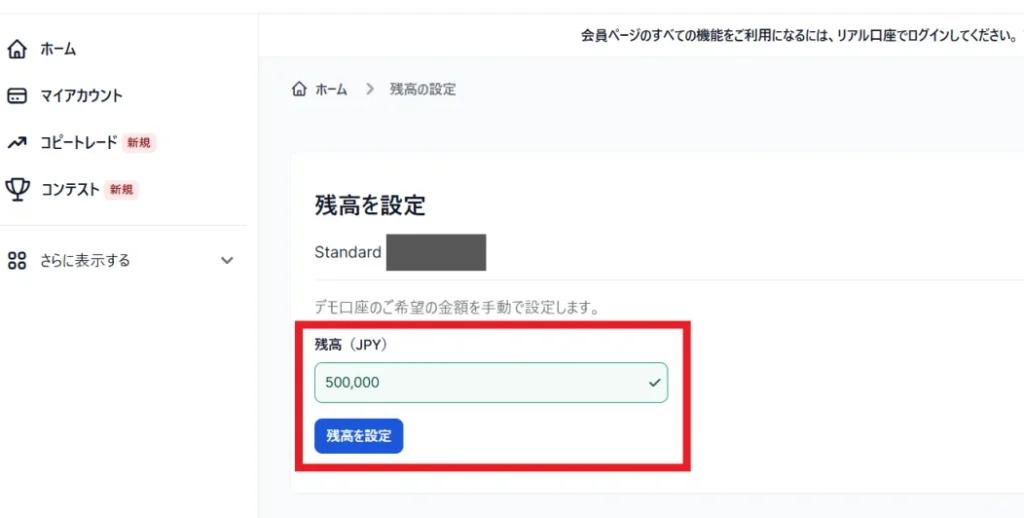
残高を追加・変更したい場合も、上記と同じ手順で追加・変更したい金額を入力し「残高を設定」ボタンを押せばOKです。
追加入金の際に注意すべきルール
XMのデモ口座で追加入金をする際は、以下のルールに注意が必要です。
- 口座残高に上限はなく、金額はいくらでも設定可能
- 残高を減らすこともできる
- 口座残高がゼロになっていなくてもリセットや変更は可能
デモ口座はあくまでもトレードの練習をすることを想定している口座なので、上記のように柔軟に残高を設定できます。
XMのデモ口座の利用時の注意点
XMでデモ口座を利用する際、知っておくべき注意点を紹介します。
1つのアカウントで作成できるのは最大5口座まで
XMでは1つのアカウントで作成できるデモ口座は、最大5口座までです。
上限である5口座を開設している場合、それ以上追加でのデモ口座開設はできません。
編集部別のプラットフォームや基軸通貨を試すために新たにデモ口座を開設したい場合は、既にあるデモ口座の削除が必要です。
口座の削除方法については、記事の最後のよくある質問で詳しく解説しています。
一部の口座タイプはデモ口座が利用できない
XMでは合計4種類の口座タイプがありますが、そのうちマイクロ口座のみデモ口座の利用はできません。
| 口座タイプ | デモ口座の開設 |
|---|---|
| スタンダード口座 | 可 |
| マイクロ口座 | 不可 |
| XMTrading Zero口座 | 可 |
| KIWAMI極口座 | 可 |
マイクロ口座を除いた3つの口座タイプはすべてデモ口座を開設できるので、デモ口座を利用したい場合はそれら3つのうちいずれかの口座タイプを開設しましょう。
編集部ちなみに、取引サイズ以外はスタンダード口座とマイクロ口座はほとんど同じ条件でトレードができます。
そのため、マイクロ口座のデモ環境を試したい場合は、スタンダード口座でデモ口座を開設するのがおすすめです。
なお、XMの口座タイプについては「XMの口座タイプ比較!4種類の違いや初心者におすすめ口座を徹底解説」でも紹介していますので参考にしてください。
デモ口座には有効期限が設定されていない
XMのデモ口座に有効期限は設定されていません。
ただし、デモ口座での最終ログインから60日が経過しても利用がなかった場合、口座は自動的に閉鎖され使えなくなります。
編集部しばらくログインせずにデモ口座が閉鎖されていた場合、新たに追加のデモ口座を開設することで、再度デモ口座の利用が可能です。
定期的にログインしていれば、デモ口座は継続して使用できます。
デモ専用の取引コンテストが存在する
XMでは「ウィークリーデモコンペ」という、デモ口座専用のトレードコンテストを毎週開催しています。
コンテストの詳細条件は以下の通りです。
| 項目 | 内容 |
|---|---|
| 開催頻度 | 毎週 |
| 賞金総額 | 10,000ドル |
| 対象者 | XMの本人確認が完了している人 |
| エントリー期間 | 常時エントリー可能 |
| 参加要件(有効証拠金) | 無料 |
| 対象取引プラットフォーム | MT5のみ |
| 対象口座タイプ | デモ口座(専用) |
| EA(エキスパートアドバイザー) | 使用可能 |
このトレードコンテストでは、総額10,000ドルの賞金が上位50名のランキングに応じて分配されます。
編集部デモ口座での参加ですが、獲得した賞金はリアル口座の証拠金として使ったり、そのまま出金したりも可能です。
ノーリスクで賞金を獲得できる可能性があるので、時間がある人はぜひ参加してみると良いでしょう。
XMでデモ口座を開設できない時の原因と対処法
XMでデモ口座を開設できない時の原因と対処法を以下にまとめました。
| 原因 | 対処法 |
|---|---|
| 入力情報が間違っている | 口座開設時のメールアドレスやパスワードが間違っていないか確認する |
| 開設できるデモ口座数の上限を超えている | デモ口座を5つ開設している場合、不要な口座を削除する |
| 口座タイプがデモ口座に対応していない | マイクロ口座以外の口座タイプを作成する |
| XM側でメンテナンスをしている、もしくはサーバー障害が起きている | メンテナンスやサーバー障害が終わるのを待ってから再度口座を開設する |
| 規約違反によるアカウントの凍結 | 規約違反に該当していないか確認する |
上記の原因に当てはまっておらず他に思い当たる原因もない場合は、XMのカスタマーサポートに問い合わせて、対応方法を聞いてみると良いでしょう。
XMでデモ口座にログインできない時の原因と解決方法
XMでデモ口座にログインできない時の主な原因と解決方法はこちらです。
| 原因 | 対処法 |
|---|---|
| ログイン情報が間違っている | メールに記載のIDやパスワード、サーバーを正しく入力できているか確認する |
| プラットフォームが間違っている もしくはアプリに不具合が発生している | 開設した口座とプラットフォーム(MT4・MT5)が合致しているか確認する アプリに不具合が発生している場合は再起動や再インストールを試す |
| 証券会社やサーバーが間違っている | 正しい証券会社・サーバーを選択しているか確認する |
| 口座が閉鎖している | サポートデスクに問い合わせて口座状況を確認する もしくは新しいデモ口座を開設する |
デモ口座にログインできない場合、ほとんどはログイン情報の誤りが原因です。
XMから届いているメールを再度確認し、正しいIDやパスワードで慎重に入力しましょう。
編集部原因がわからない時は無理に自分で解決しようとせず、一度サポートセンターに問い合わせてみるのもおすすめです。
XMのデモ口座に関連するよくある質問
最後に、XMのデモ口座に関するQ&Aを紹介します。
XMで複数のデモ口座を作れる?
XMでは複数のデモ口座を作れます。
最大5つのデモ口座を開設可能です。
XMのデモ口座はスマホアプリでも使える?
XMのデモ口座はスマホアプリでも使えます。
スマホアプリを使う場合も、トレードをする際はMT4やMT5のインストールは必須です。
XMのレバレッジはどこで確認できる?
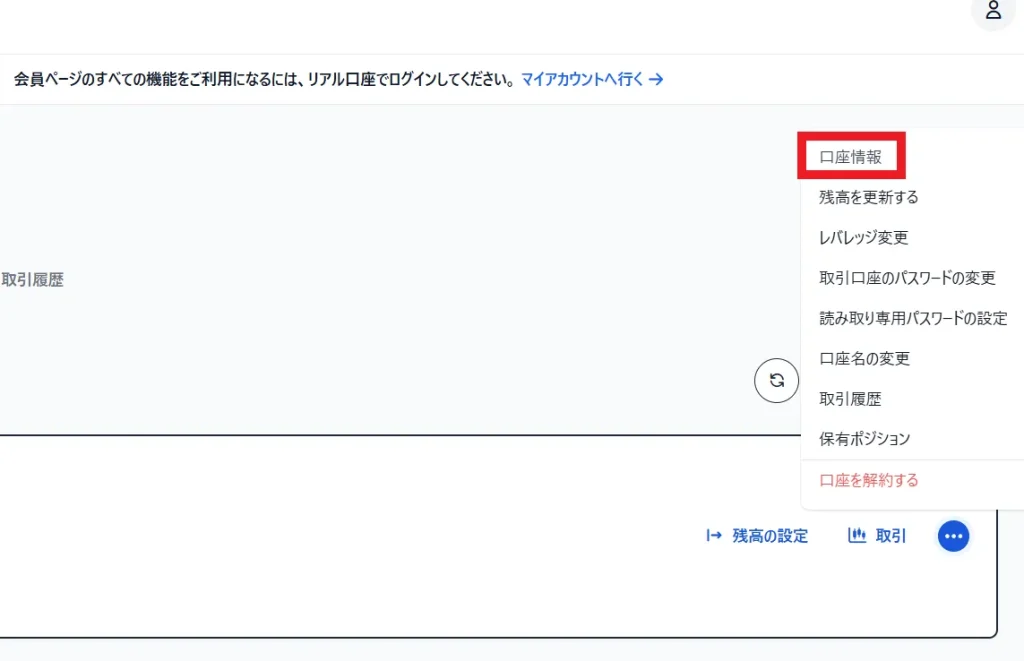
レバレッジを確認したい時はまずXMのマイアカウント画面にアクセスし、確認したい口座の画面を開きます。
口座のメニューボタンを押し、表示されるメニューから「口座情報」を選んでクリックすると、設定しているレバレッジを確認可能です。
XMのパスワードを忘れた時の対処法は?
アカウントのログイン用パスワードを忘れた時は、ログイン画面の「パスワードお忘れですか?」のリンクからパスワードの再設定ができます。
編集部デモ口座のログイン用パスワードを忘れた場合、まずはXMから届いているログイン情報が記載されたメールでパスワードを確認してみてください。
万が一メールを削除してしまった場合は、サポートセンターに問い合わせる、もしくは新たに別のデモ口座を開設するなどの対処方法があります。
XMのデモからリアル口座に切り替えるには?
デモ口座からリアル口座に切り替えたい場合、スマホアプリのMT4・MT5を使っている場合はまず左上の三本線で表示されているメニュー画面を開きます。
次に「口座管理」をタップし、切り替えたいリアル口座の項目を押してログインし直せばOKです。
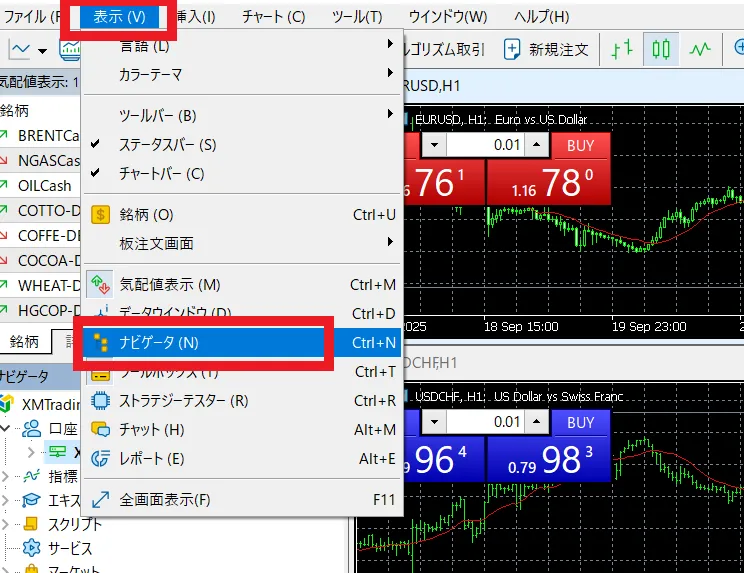
パソコンの場合は、画面上部の「表示」メニューから「ナビゲーション」を選びます。
編集部以下の画面になったあと、該当のサーバー名をダブルクリックすると口座一覧が表示されます。
以下の画面になったあと、該当のサーバー名をダブルクリックすると口座一覧が表示されます。
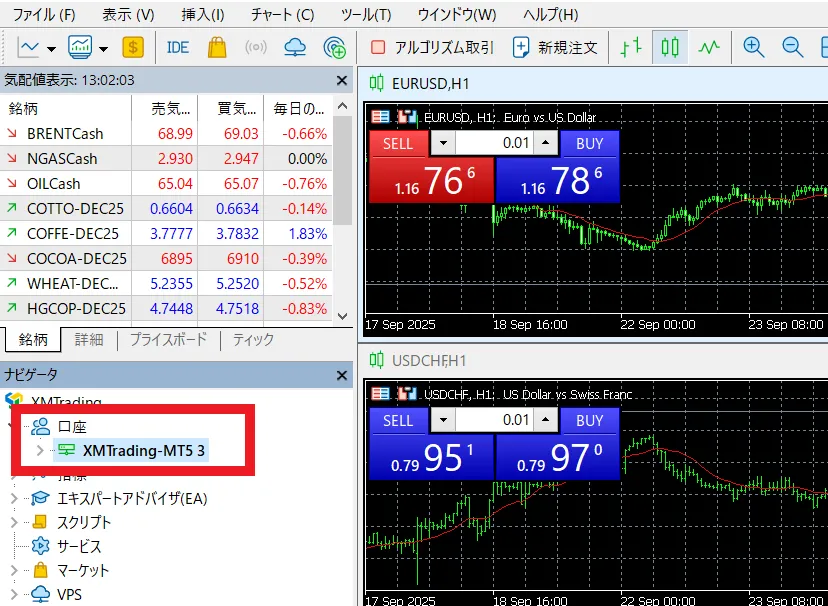
切り替えたい口座をクリックし、ログインIDやパスワードを入力して「OK」を押せばリアル口座に切り替わるはずです。
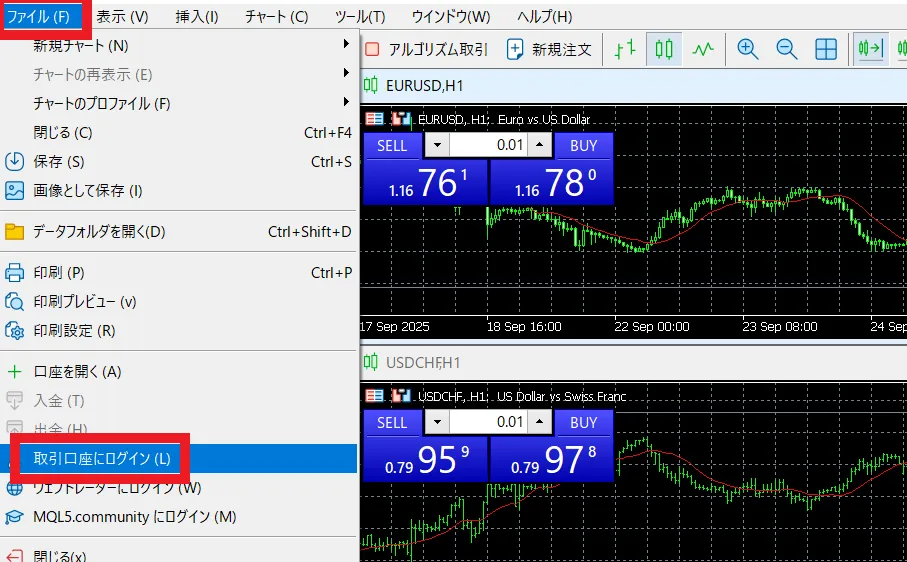
新しい口座にログインしたい時は上部メニューから「ファイル」→「取引口座にログイン」の順番でクリックし、同じくIDとパスワードを入力すればログインできます。
XMのデモ口座でEA(自動売買)は使える?
XMのデモ口座でEAは使えます。
MT4とMT5どちらでもEAを利用可能です。
XMのデモ口座で仮想通貨も取引できる?
XMのデモ口座では仮想通貨の取引も可能です。
仮想通貨銘柄を追加したい場合は、スマホアプリの場合だとまず「気配値」の画面を開き、左上の「+」ボタンをタップします。
編集部画面が切り替わったらシンボルを検索、もしくは「Cryptocurrencies」と表示されている項目をタップすることで、各銘柄をトレード画面に追加可能です。
デモ口座でも本格的な仮想通貨トレードの練習ができます。
XMのいらなくなったデモ口座は削除できる?
XMのいらなくなったデモ口座は削除できます。
口座を削除したい場合、XMのホームもしくはマイアカウントの画面を開き、口座の設定ボタンを押して「口座を解約する」をクリックします。
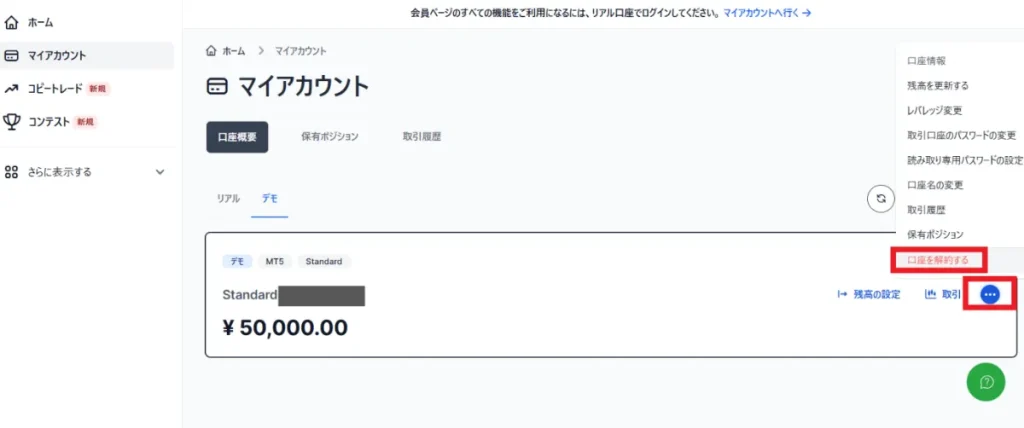
次の画面で「口座を解約する」をクリックすれば、デモ口座の削除が可能です。
まとめ
XMのデモ口座を開設すれば、本番前のトレードの練習ができます。
異なるプラットフォームや基軸通貨を使ったり、ハイレバレッジのトレードや自動売買のテストをしたりなども可能です。
実際の賞金がもらえるデモ専用の取引コンテストも開催されているので、ぜひデモ口座をうまく活用しながらトレードの腕を磨いてください。


コメント