

Vantageでスムーズに取引を始めるには、マイページやMT4/MT5・アプリ・ProTraderなど複数のプラットフォームへの正しいログイン方法を把握しておくことが重要です。
プラットフォームごとにログイン時に必要な情報が異なるため、ログイン方法が分からない・ログインできないといったトラブルが多く発生しています。
そこで本記事では、Vantageの各プラットフォームへのログイン手順やよくあるログインエラーの原因と解決策まで、実際の画面を使いながら分かりやすく解説します。
なお、Vantageの総合的な評判や口コミが知りたい方は「VantageTradingの評判・口コミは?メリットやデメリット・出金拒否について解説」を参考にしてくださいね。
Vantageマイページ(クライアントポータル)へのログイン手順
Vantageマイページは口座開設後の各種設定変更や入金や出金手続き・ボーナス確認・追加口座開設など、取引以外の重要な管理業務を行うメインプラットフォームです。
MT4/MT5での取引とは異なるログイン情報を使用するため、初回ログイン時に混乱しやすい部分でもあります。
ここでは、Vantageのマイページへのログインに必要な情報とログイン手順について解説していきます。
なお、まだVantageで口座を開設していない方は「VantageTradingの口座開設方法・手順!具体的なやり方を徹底解説」を参考に先に口座開設しておきましょう。
マイページへのログインに必要な情報
Vantageマイページへログインするには、口座開設時に登録した「メールアドレス」または「電話番号」と「パスワード」の2つの情報が必要です。
| 必要情報 | 詳細 |
|---|---|
| メールアドレス | Vantageの口座開設時に登録したメールアドレス |
| 電話番号 | Vantageの口座開設時に登録した電話番号 |
| パスワード | Vantageの口座開設時に設定したパスワード |
マイページのログイン情報は、MT4/MT5用ログイン情報(ログインID・取引パスワード・サーバー)とは異なるため注意が必要です。
ログインパスワードを忘れてしまった場合は、Vantage公式サイトのパスワードリセット機能を利用して再設定を行いましょう。
【PC】マイページのログイン手順
PC版(Windows/Mac)でのVantageマイページへのログイン手順は以下の通りです。
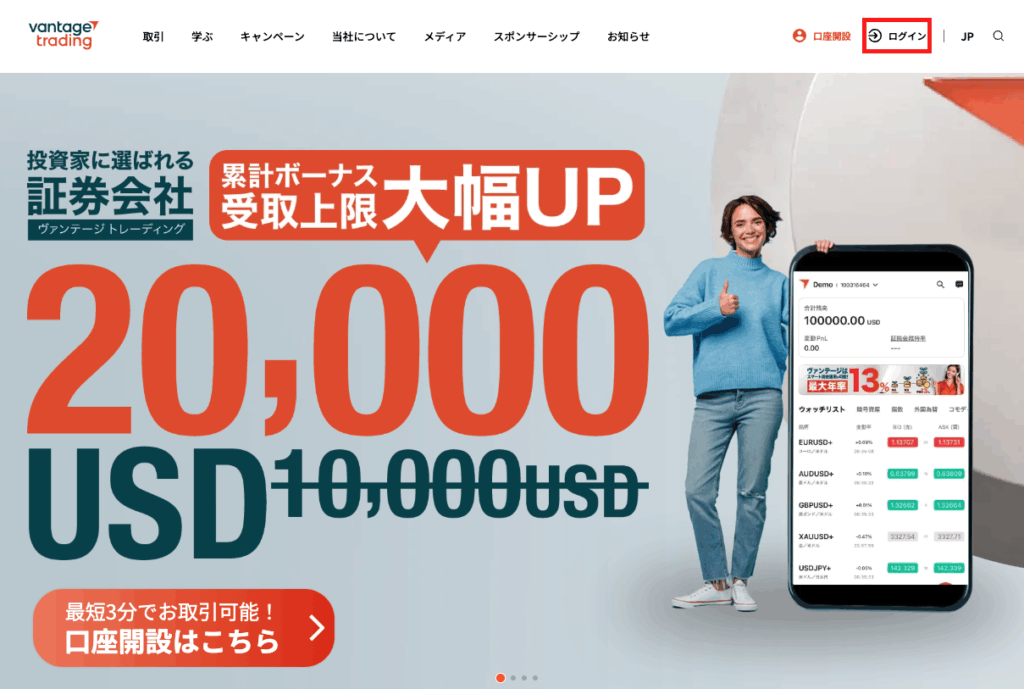
ログインフォームが表示されるので、口座開設時に登録したメールアドレスとパスワードを入力します。
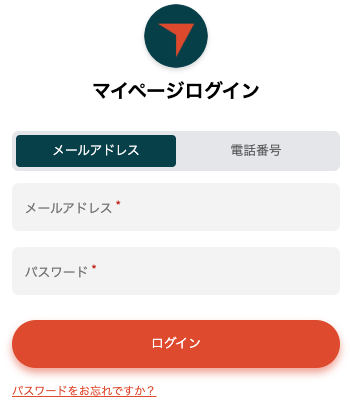
すべての情報を正しく入力したら「ログイン」ボタンを選択すれば完了です。
詐欺サイトへのアクセスを避けるため、必ずブックマークまたは検索エンジンで「Vantage 公式」と検索してアクセスするようにしましょう。
【スマホ】マイページのログイン手順
スマートフォン(iOS/Android)でのVantageマイページへのログイン手順は以下の通りです。

ログインフォームが表示されるので、口座開設時に登録した「メールアドレス」または「電話番号」とパスワードを入力します。
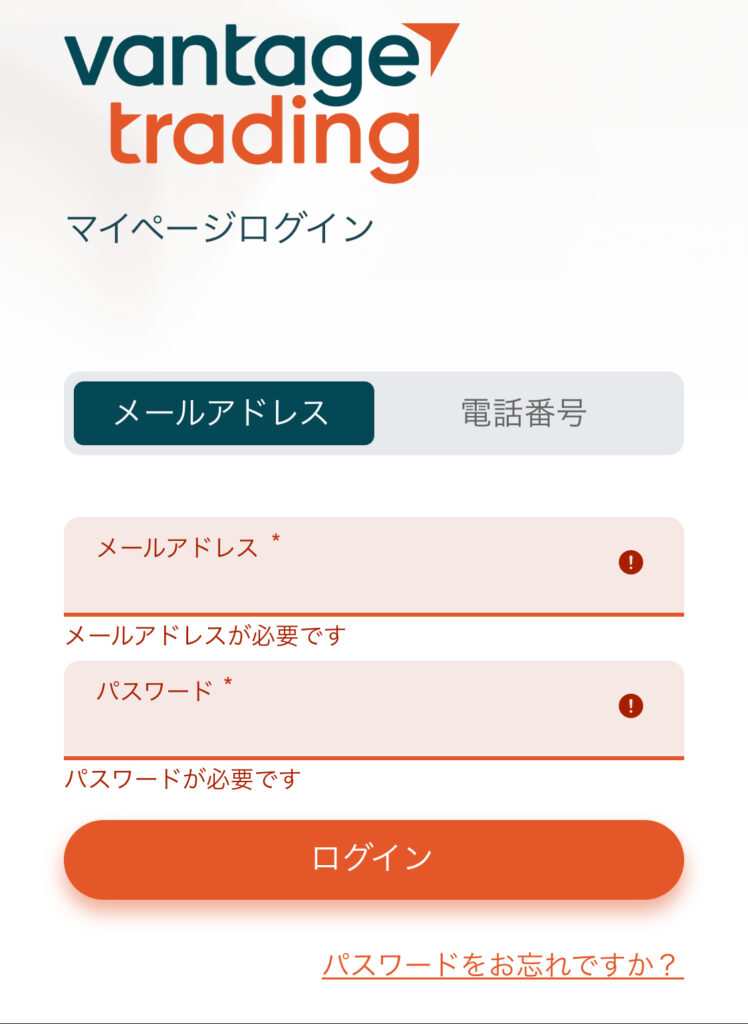
すべての情報を正しく入力後、「ログイン」ボタンをタップすれば完了です。
スマートフォンでもPC版と同様の手順でログイン可能です。
マイページのログインパスワードの再設定方法
Vantageマイページのパスワードを忘れた場合は、以下の手順で再設定が可能です。
パスワードリセットフォームに、登録したメールアドレスを入力して送信します。
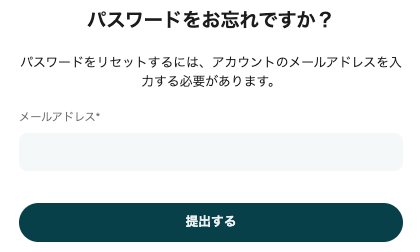
入力したメールアドレス宛にパスワードリセット用のリンクが送られてくるので、メール本文のリンクをクリックします。
新しいパスワードを入力し、確認のため再度同じパスワードを入力すれば再設定完了です。
パスワードは8文字以上で、大文字・小文字・数字を含める必要があるため、セキュリティ面を考慮した強固なパスワードを設定しておきましょう。
Vantage MT4/MT5へのログイン手順
MT4/MT5へのログインは、マイページとは異なるログイン情報が必要です。
デスクトップ・ウェブ・スマホアプリ版それぞれで若干操作方法が異なるので注意しておきましょう。
ここでは、MT4/MT5口座へのログインに必要な情報と手順について解説していきます。
MT4/MT5のログインに必要な情報
VantageのMT4/MT5へのログインには、「ログインID(口座番号)」・「パスワード」・「サーバー名」の3つの情報が必要です。
| 必要情報 | 詳細 |
|---|---|
| ログインID(口座番号) | Vantage口座開設時に発行される7桁の数字 |
| パスワード | Vantage口座開設時に設定したパスワード |
| サーバー名 | Vantage口座開設時に指定されたサーバー |
MT4/MT5口座のログイン情報は口座開設完了時にVantageから送られてくるメールに記載されています。
Vantageマイページのログイン情報とは異なるので注意しておきましょう。
ログイン情報が記載されたメールを削除してしまった場合は、サポートデスクへ問い合わせれば対応してもらえます。
| 日本語サポート | 詳細 |
|---|---|
| オンラインチャット | 平日:午前9:00~午後5:00 |
| メール | upport@vantagetradings.com |
【PC】MT4/MT5のログイン手順
PC版(Windows/Mac)でのMT4/MT5へのログイン手順は以下の通りです。
Vantageでは、専用のプラットフォームをインストールしないとログインできないので、必ず公式サイトからダウンロードするようにしましょう。
Vantageマイページから、使用するデバイス(Windows/Mac)に対応したMT4またはMT5をダウンロードします。
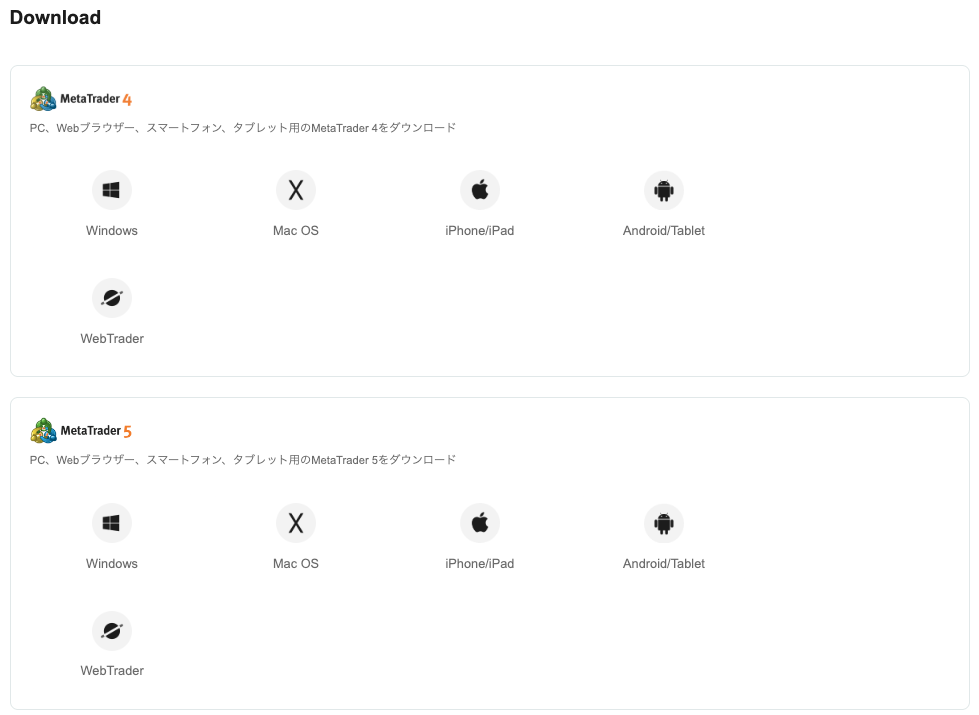
それぞれのボタンをクリックすればダウンロードが始まります。
ダウンロードしたファイルを開き、画面の指示に従ってインストールを完了させます。
インストールしたMT4/MT5を起動します。
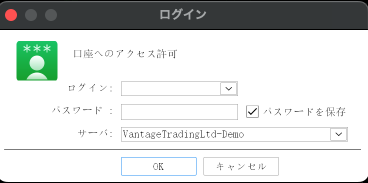
上部メニューの「ファイル」から「取引口座へログイン」を選択し、ログインID・パスワード・サーバー名を入力すれば完了です。
【スマホ】MT4/MT5のログイン手順
スマートフォン(iOS/Android)でのMT4/MT5へのログイン手順は以下の通りです。
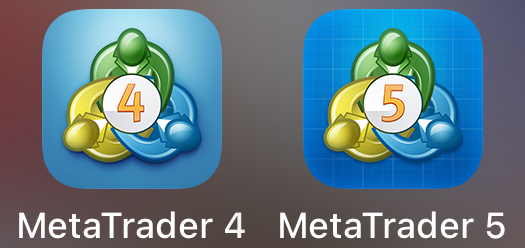
App StoreまたはGoogle Playから「MetaTrader 4」または「MetaTrader 5」アプリをダウンロードします。
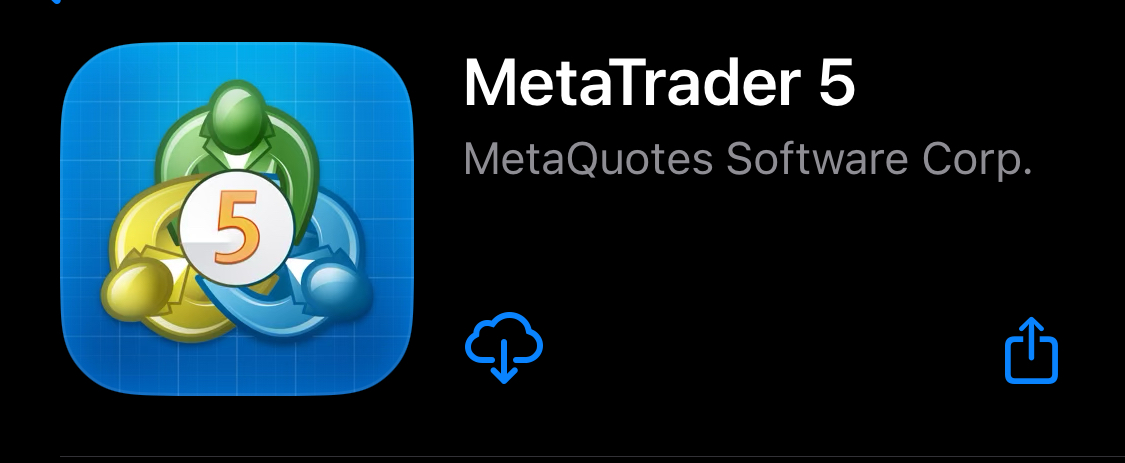
ダウンロードしたMT4/MT5アプリを起動します。
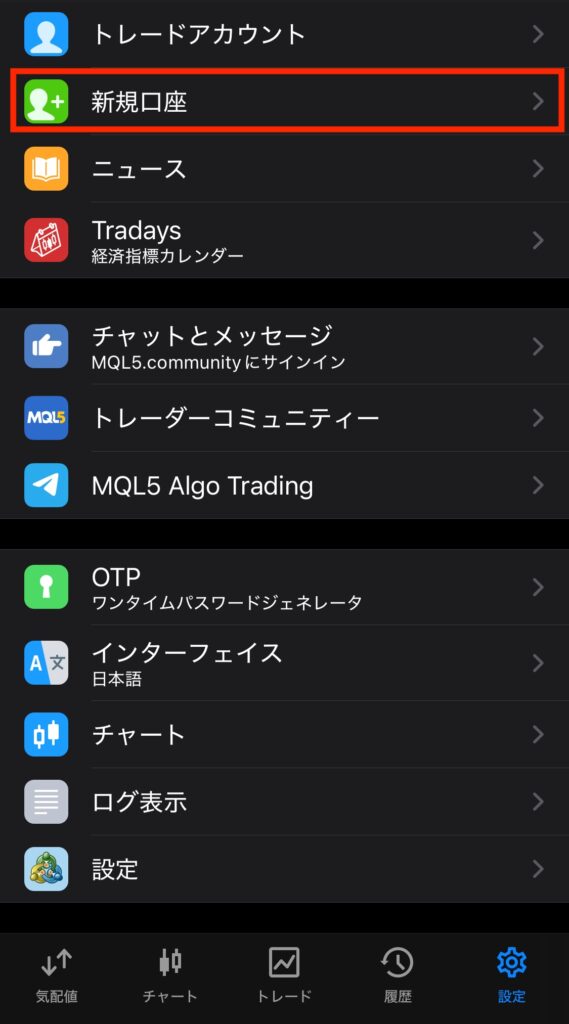
下部メニューの「設定」から「新規口座」をタップします。
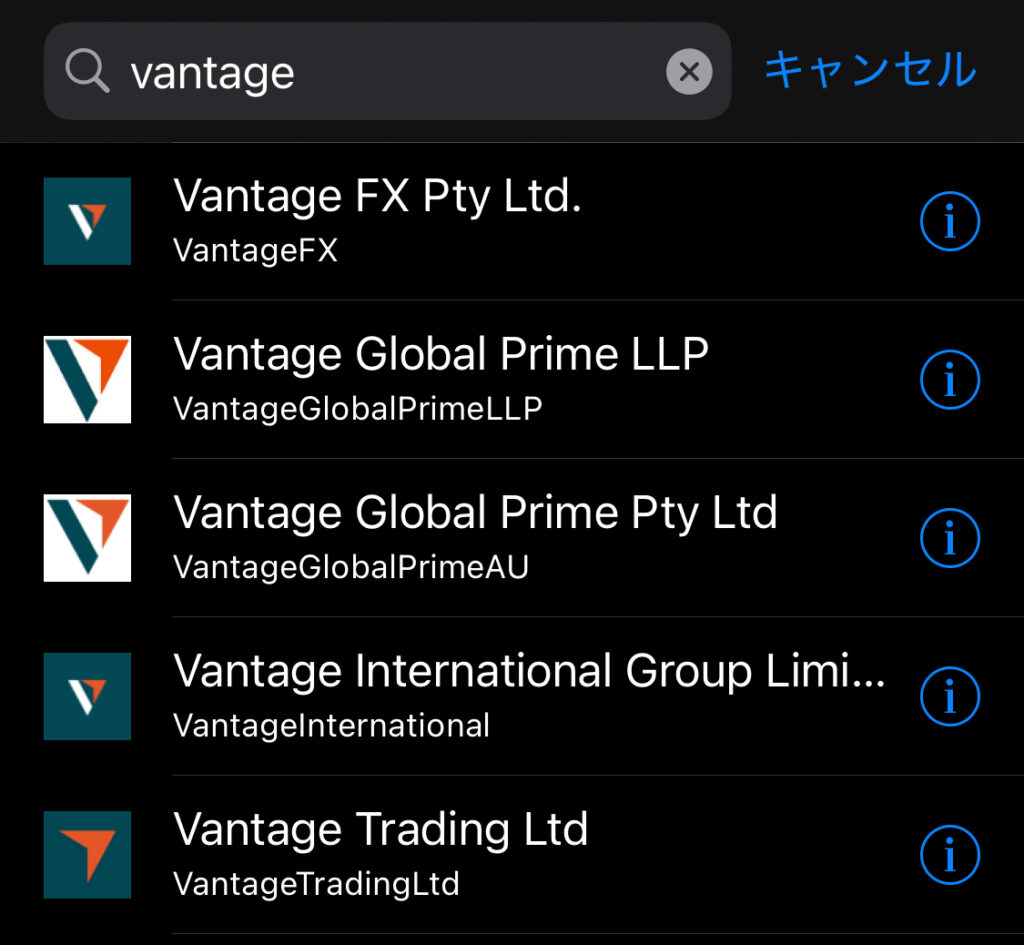
検索欄に「Vantage」と入力し、検索結果から口座開設時に届いたサーバー名を選択します。
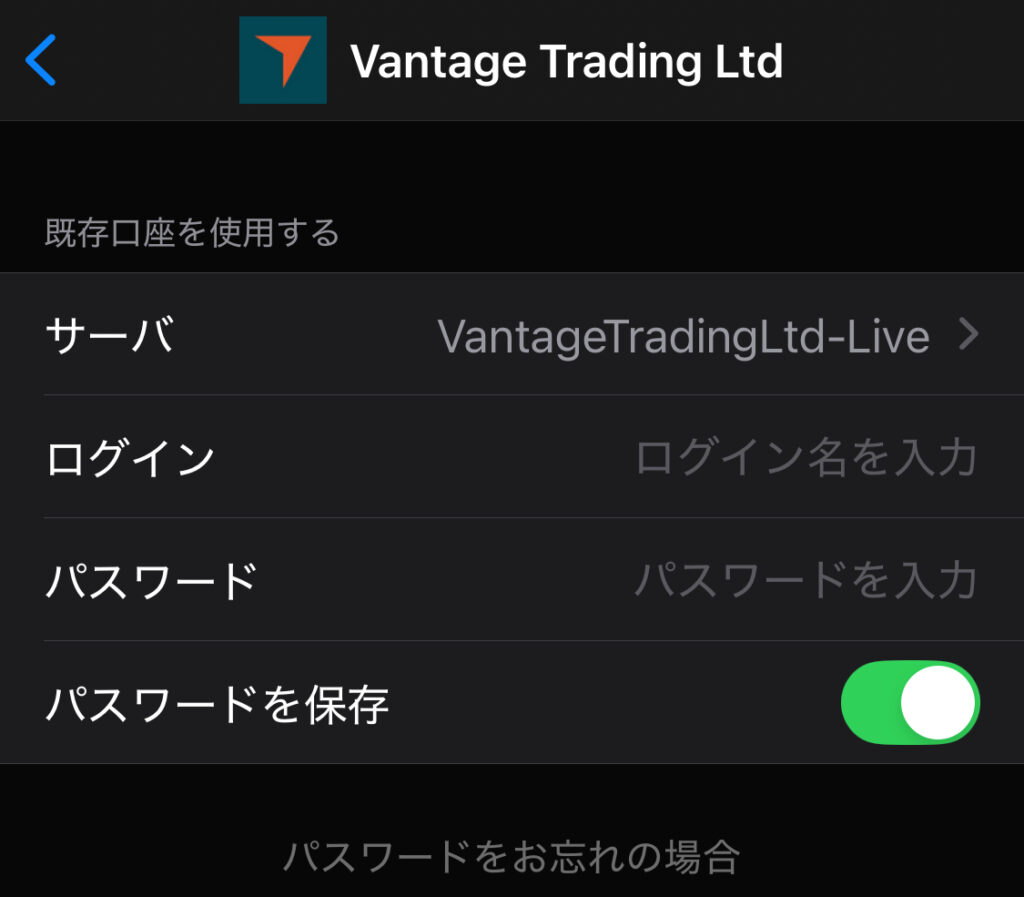
表示されたログインフォームに、口座開設時に送られてきたログインID・パスワード・サーバー名を入力すれば完了です。
スマホ版MT4/MT5アプリは全てのFX業者で共通して使用できるため、すでにインストールしている場合は、ステップ4のブローカー検索から進めます。
Vantageアプリへのログイン手順
Vantageアプリは、口座管理と取引の両方が1つのアプリで完結する便利なプラットフォームです。
ここでは、Vantageアプリへのログイン方法について解説していきます。
Vantageアプリのログインに必要な情報
Vantageアプリへのログインには、「メールアドレス」または「電話番号」と「パスワード」の2つの情報が必要です。
| 必要情報 | 詳細 |
|---|---|
| メールアドレス | Vantage口座開設時に登録したメールアドレス |
| パスワード | Vantage口座開設時に設定したパスワード |
Vantageアプリのログイン情報は、マイページと同じメールアドレス・電話番号とパスワードを使用します。
MT4/MT5のログインIDとは異なるので注意が必要です。
Vantageアプリのログイン手順
Vantageアプリへのログイン手順は以下の通りです。
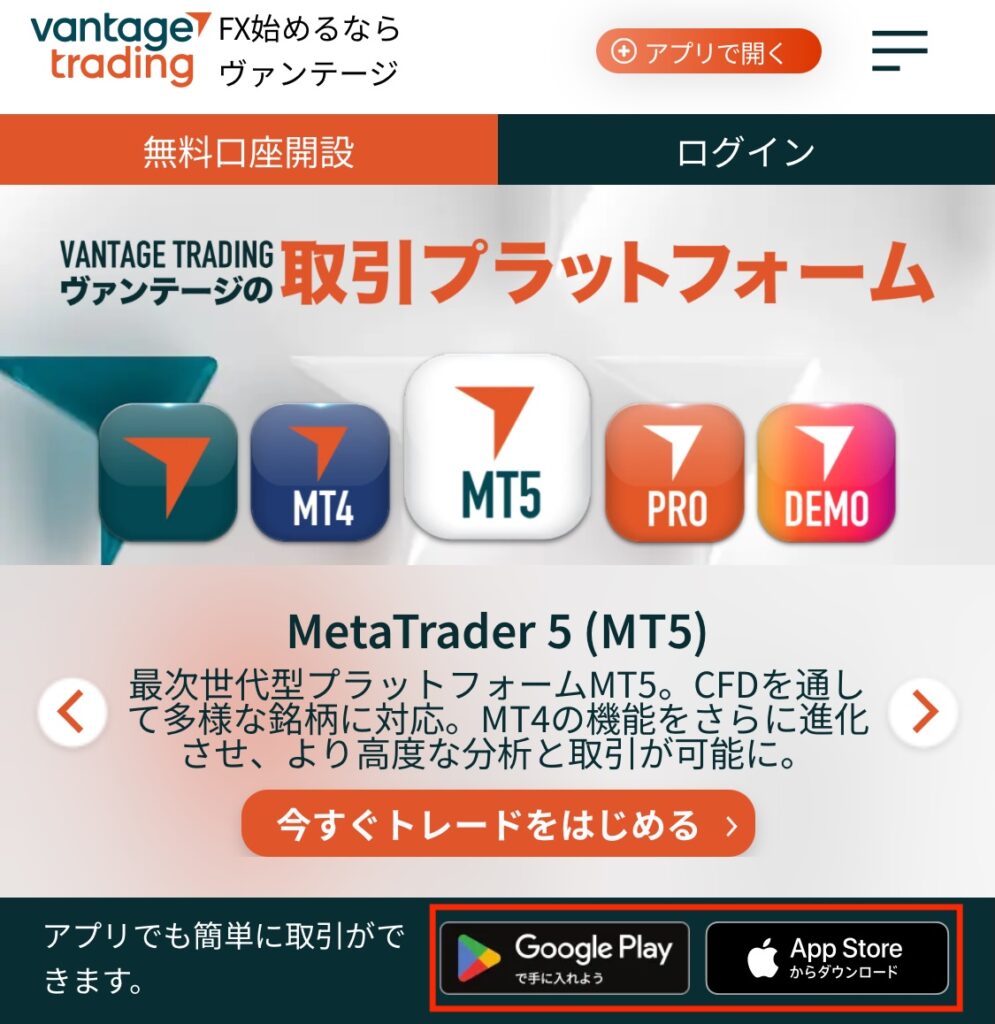
ダウンロードしたVantageアプリを起動します。
表示されたログインフォームに、口座開設時に登録したメールアドレスとパスワードを入力します。

すべての情報を正しく入力したら「ログイン」ボタンをタップすれば完了です。
Vantageアプリは入出金・口座管理・取引が1つのアプリで完結するため、外出先でも便利に利用できます。
Vantage ProTraderへのログイン手順
Vantage ProTraderは、TradingViewを搭載した独自プラットフォームで、豊富なインジケーターと高度なテクニカル分析ができるのが特徴です。
ダウンロード不要でブラウザから直接アクセスできるため、手軽に取引を開始できます。
ここでは、ProTraderへのログイン方法について解説していきます。
VantageProTraderのログインに必要な情報
Vantage ProTraderへのログインには「ログインID(口座番号)」と「パスワード」の2つの情報が必要です。
| 必要情報 | 詳細 |
|---|---|
| ログインID(口座番号) | MT4/MT5口座開設時に発行される口座番号 |
| パスワード | MT4/MT5口座開設時に設定したパスワード |
ProTraderはMT4/MT5とは別のプラットフォームですが、同じ口座IDとパスワードでログイン可能です。
VantageProTraderへのログイン手順
Vantage ProTraderへのログイン手順は以下の通りです。
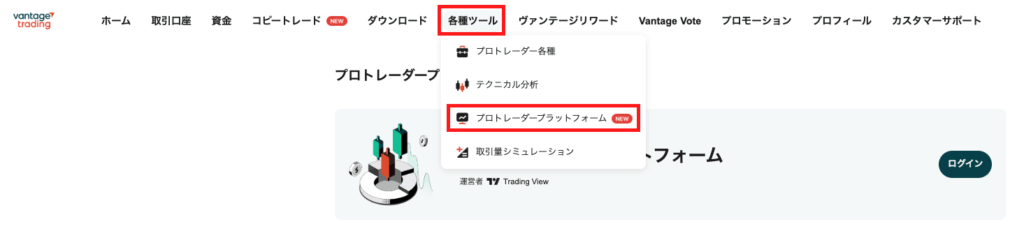
マイページ上部のメニューから「各種ツール>プロトレーダープラットフォーム」を選択します。
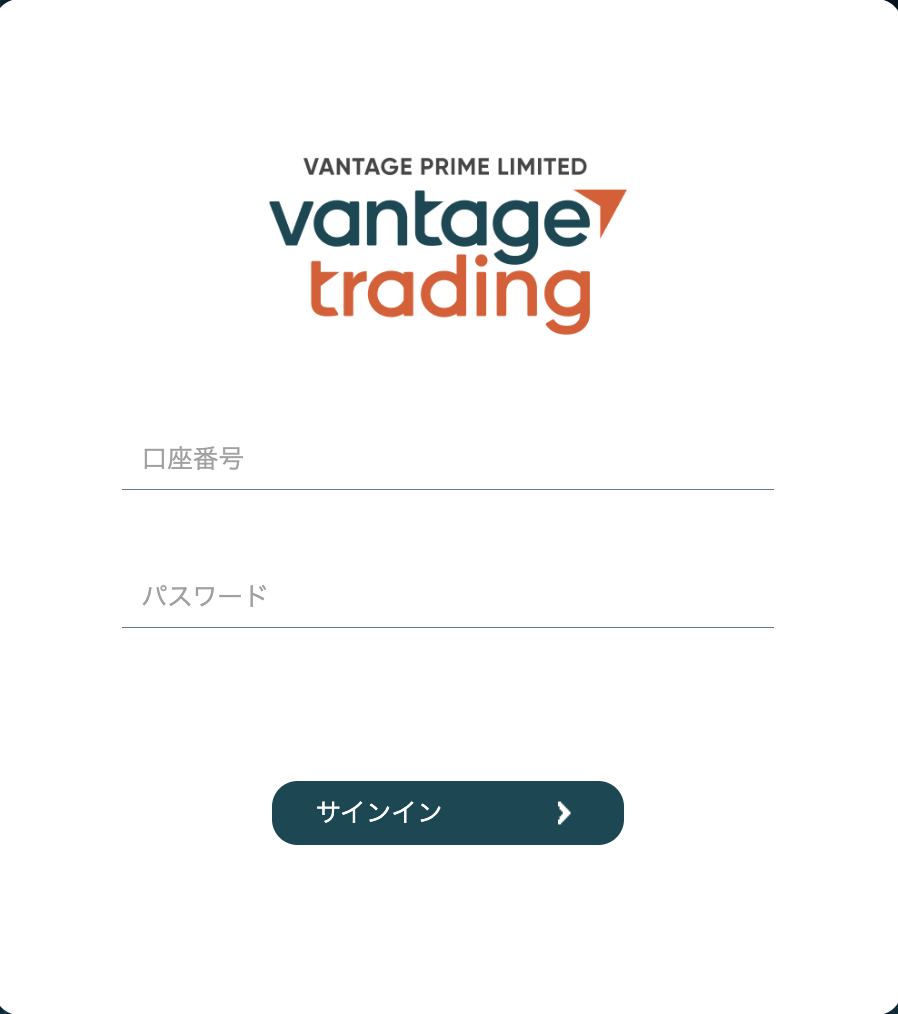
ログインフォームに、ProTrader口座のログインIDとパスワードを入力します。
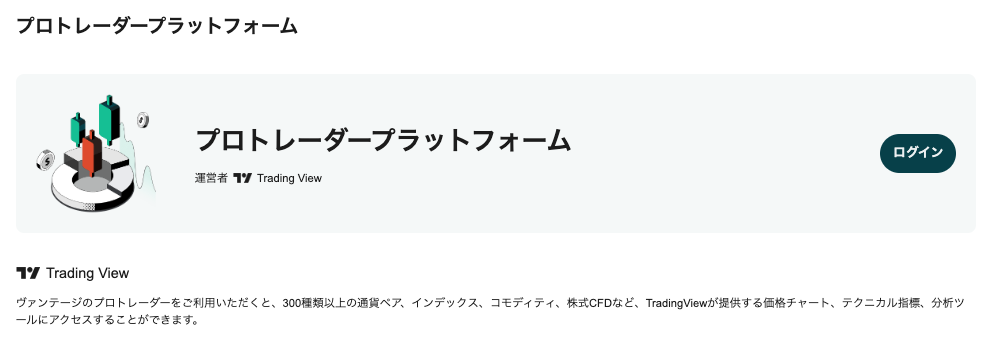
すべての情報を正しく入力したら「ログイン」ボタンを選択すれば完了です。
ProTraderはブラウザベースのため、インストール不要で複数のデバイスから簡単にアクセスできる点が魅力です。
Vantageにログインできない原因と対処法
Vantageでログインができない原因は、ログイン情報の入力ミスや取引口座の凍結など、様々です。
ここでは、各プラットフォームでログインできない主な原因とそれぞれの対処法を解説します。
Vantageマイページにログインできない原因と対処法
Vantageマイページにログインできない主な原因と対処法は以下の通りです。
| 原因 | 対処法 |
|---|---|
| ログイン情報の入力ミス | 大文字・小文字や全角・半角を確認して正しい情報を再入力する |
| パスワードを忘れた | ログインフォームから「パスワードをお忘れですか?」を選択して再設定する |
| MT4/MT5のログイン情報と混同 | マイページはメールアドレスとパスワードでログインする |
| 口座が凍結されている | サポートデスクに連絡して状況を確認する |
| Vantagemarketsへログインしようとしている | URLが「vantagetradings.com」であることを確認する |
ログインエラーで最も多いのは誤入力によるもので、特に大文字・小文字や全角・半角の変換ミスが原因です。
 編集部
編集部また、ログイン先のURLを間違えているケースも多く報告されています。
Vantageは世界中にサービスを提供していますが、日本向けは「VantageTrading」であり、グローバルサイトの「Vantage Markets」は利用できません。
基本的にログイン情報とURLの確認を行えば、マイページへログインできない問題は解決できます。
Vantage MT4/MT5にログインできない原因と対処法
VantageのMT4/MT5にログインできない主な原因と対処法は以下の通りです。
| 原因 | 対処法 |
|---|---|
| ログイン情報の入力ミス | 口座開設時のメールを確認して正しい情報を入力する |
| サーバー名が間違っている | 正しいサーバー名を選択する |
| MT4とMT5を間違えている | 口座開設時に選択したプラットフォームを確認する |
| 回線不通エラー | インターネット接続を確認し、ルーターを再起動する |
| プラットフォームが古い | 最新版のMT4/MT5を再ダウンロードする |
MT4/MT5にログインできない原因として多いのが、MT4とMT5を間違えているケースです。
編集部MT4とMT5は互換性がないため、MT4口座のIDでMT5にログインすることはできない点に注意が必要です。
また、サーバー名の選択ミスもよくあるので、しっかりと確認するようにしましょう。
Vantageアプリにログインできない原因と対処法
Vantageアプリにログインできない主な原因と対処法は以下の通りです。
| 原因 | 対処法 |
|---|---|
| ログイン情報の入力ミス | 正しいメールアドレスとパスワードを再入力する |
| アプリのバージョンが古い | アプリを最新版にアップデートする |
| 通信環境が不安定 | Wi-Fi接続を確認し、モバイルデータ通信に切り替える |
| アプリのキャッシュが原因 | アプリのキャッシュをクリアまたはアプリを再インストールする |
| デバイスの不具合 | デバイスを再起動する |
Vantageアプリのログインエラーは、通信環境やアプリのバージョンに起因するケースが多く見られます。
定期的にアプリを最新版にアップデートし、安定した通信環境で利用するのがおすすめです。
Vantage ProTraderにログインできない原因と対処法
VantageのProTraderにログインできない主な原因と対処法は以下の通りです。
| 原因 | 対処法 |
|---|---|
| ログイン情報の入力ミス | 正しいログインIDとパスワードを再入力する |
| ブラウザの互換性問題 | Chrome・Firefox・Safariなどの最新ブラウザを使用する |
| ブラウザのキャッシュが原因 | ブラウザのキャッシュとCookieをクリアする |
| メンテナンス中 | メンテナンス終了まで待つ |
ProTraderはウェブベースのプラットフォームのため、ブラウザの種類やバージョンによって動作が不安定になる可能性があります。
また、動作環境が外部ツールの「TradingView」に依存するため、サーバー状況やメンテナンス等によりログインできない場合もあるので注意が必要です。
よくある質問(FAQ)
Vantageのログインに関するよくある質問を紹介します。
Vantageのログインパスワードを忘れた場合は?
Vantageのログインパスワードを忘れた場合は、各プラットフォームのログインページから「パスワードをお忘れですか?」を選択してパスワードリセット手続きが可能です。
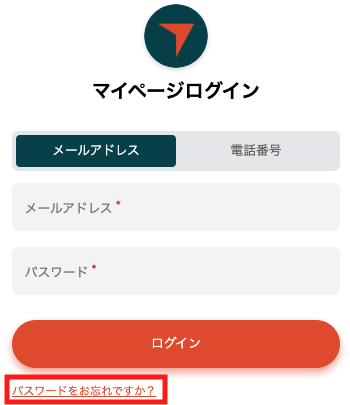
登録したメールアドレスを入力すると、パスワードリセット用のリンクが送られてくるので、新しいパスワードを設定すれば完了です。
マイページとMT4/MT5ではパスワードリセットの方法が異なるため、それぞれの専用フォームから手続きを行う必要があります。
VantageのMT4/MT5で「無効な口座」と表示されるのはなぜ?
「無効な口座」エラーは、ログイン情報に誤りがある場合や口座が凍結されている場合に表示されます。
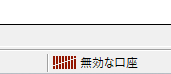
主な原因としては、ログインIDやパスワードの入力ミス・サーバー名の選択ミス・長期間放置による口座の休眠・規約違反による口座凍結が考えられます。
正しい情報を入力しても解決しない場合は、Vantageのサポートデスクに問い合わせて口座の状態を確認してもらうのがおすすめです。
| 日本語サポート | 詳細 |
|---|---|
| オンラインチャット | 平日:午前9:00~午後5:00 |
| メール | upport@vantagetradings.com |
Vantageで二段階認証は設定できる?
はい、Vantageでは二段階認証(2FA)を設定可能です。
マイページにログイン後、セキュリティ設定から二段階認証を有効にできます。
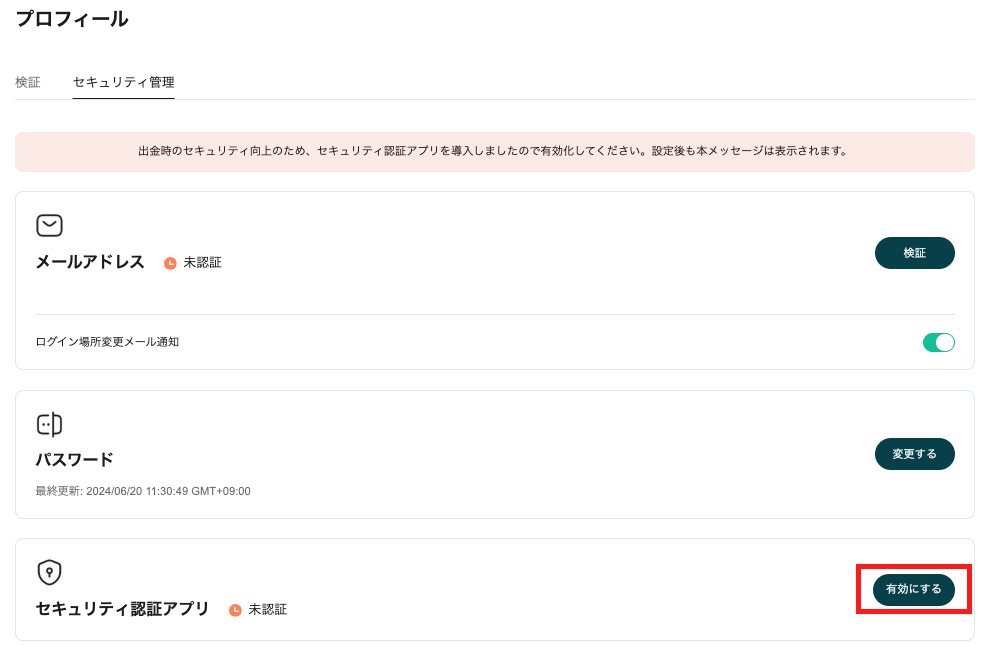
二段階認証を設定することで、パスワードに加えてスマートフォンアプリやSMSで生成されるワンタイムパスワードが必要になり、セキュリティが大幅に向上します。
不正アクセスを防ぐため、二段階認証の設定を強くおすすめします。
Vantageデモ口座のログイン方法は?
Vantageデモ口座へのログイン方法は、リアル口座と基本的に同じです。
| 必要情報 | 詳細 |
|---|---|
| メールアドレス | Vantageの口座開設時に登録したメールアドレス |
| 電話番号 | Vantageの口座開設時に登録した電話番号 |
| パスワード | Vantageの口座開設時に設定したパスワード |
デモ口座開設時に送られてくるメールに記載されたログインID・パスワード・サーバー名を使用して、MT4/MT5またはProTraderにログインします。
関連:Vantageのデモ口座の開設方法!期限や削除についても徹底解説
Vantageは複数デバイスからのログインに対応している?
はい、Vantageは複数のデバイスから同時にログイン可能です。
PCでマイページを開きながら、スマートフォンでMT4/MT5アプリやVantageアプリを同時に使用できるため、外出先でも柔軟に取引環境を管理できます。
ただし、セキュリティの観点から、公共のWi-Fiを使用する際はVPN接続を利用するなど、適切な対策を講じておきましょう。
まとめ
Vantageでは、マイページ・MT4/MT5・Vantageアプリ・ProTraderといった複数のプラットフォームが提供されており、それぞれ異なるログイン情報が必要となります。
| プラットフォーム | 必要情報 |
|---|---|
| マイページ | メールアドレス パスワード |
| MT4/MT5 | ログインID (取引口座ID)パスワードサーバー名 |
| Vantageアプリ | メールアドレス パスワード |
| ProTrader | ログインID (取引口座ID)パスワード |
Vantageでログインできない場合の主な原因としては、入力ミス(全角・半角、大文字・小文字の混同)・口座の凍結・ログイン情報の混同・デバイスやブラウザの不具合・メンテナンス中が挙げられます。
ログインエラーのほとんどは入力情報の確認で解決できますが、口座凍結やシステムエラーの場合はVantageサポートへの問い合わせが必要です。
編集部Vantageでスムーズな取引を行うためには、各プラットフォームの特徴を理解し、正しいログイン情報を管理することが重要です。
ログイン情報が記載されたメールは削除せず、パスワード管理ソフトなどを活用して安全に保管しておきましょう。









コメント