
- XMで利用できるMT4とMT5の違いは何?
- MT5の初期設定方法を詳しく知りたい
XMTradingで提供しているMT5(MetaTrader5)は、処理速度の速さと高い機能性で、多くのトレーダーから支持されている取引ツールです。
 編集部
編集部MT5はMT4の後継として開発され、時間足の種類や描画ツールがさらに強化されているのが特徴です。
この記事では、XMでのMT5のダウンロード手順からログイン方法、PC版・スマホ版それぞれの使い方までを画像付きで解説します。
MT5の使い方をマスターし、XMで快適にFX取引を始めるための参考にしてください。
なお、XMの総合的な評判や口コミが知りたい方は「XMの評判や口コミとは?メリットやデメリット・安全性を徹底評価」をチェックしてみてくださいね。
XMのMT5とは?MT4との違いを解説
MT5(MetaTrader5)は、MT4(MetaTrader4)の後継として開発された高機能な取引プラットフォームです。
MT4とMT5の主な違いを以下の表にまとめています。
| 項目 | MT5 | MT4 |
|---|---|---|
| 誕生 | 2010年 | 2005年 |
| 利用料 | 無料 | 無料 |
| 日本語 | 対応 | 対応 |
| 動作速度 | 高速 | 遅め |
| 時間足 | 21種類 | 9種類 |
| 複数チャート表示 | 可能 | 可能 |
| 板情報 | あり | なし |
| 対応銘柄 | FX、CFD | FX中心 |
| カスタムインジケーター | 少ない | 多い |
| EA(自動売買)の種類 | 少ない | 多い |
| 対応FX業者数 | 少ない | 多い |
MT4は2005年、MT5は2010年にリリースされ、MT5はより最新のPC環境に対応した設計が特徴です。
編集部MT5は64ビット対応により処理速度が向上し、軽快な操作感を実現しています。
さらに、FX通貨ペアに加え、CFD取引(株価指数・商品・仮想通貨など)にも対応しており、取扱商品が大幅に拡充されています。
なお、MT4について詳しく知りたい方は「XMのMT4の使い方は?インストール方法や設定手順を画像付きで解説」をチェックしてみてください。
XMのMT5がおすすめな人
XMのMT5は、MT4の進化版として高性能な取引環境を提供しており、特定のトレードスタイルを持つユーザーに適しています。
ここでは、XMのMT5が向いている人のポイントを解説します。
- 裁量トレードをメインにしたい人
- 短期売買を頻繁に行う人
- チャートのカスタマイズを追求したい人
どちらを選ぶべきか迷っている方は、自身の取引手法とMT5の機能を照らし合わせて判断しましょう。
裁量トレードをメインにしたい人
MT5は、裁量トレードを重視するトレーダーに最適なプラットフォームです。
標準搭載のテクニカル指標がMT4よりも多く、初期設定のままでも高度な分析が可能です。
編集部また、MT5では板情報(市場の深さ)を確認できるため、特定の価格帯にどの程度の注文が集まっているかを把握しやすくなります。
そのため、相場のトレンドや反転ポイントの予測に役立ちます。
短期売買を頻繁に行う人
スキャルピングなど短期売買を頻繁に行うトレーダーには、動作が軽快なMT5が適しています。
MT5は64ビットに対応しており、MT4よりもスムーズな動作が可能です。
編集部インジケーターの追加や注文・決済といった操作が快適に行えるため、タイミングが重要な取引でもストレスを感じにくいのが特長です。
また、MT5は約定力も強化されており、相場の急変時でも注文が通りやすい点は大きなメリットだと言えます。
チャートのカスタマイズを追求したい人
チャートのカスタマイズ性を重視するトレーダーにも、MT5はおすすめです。
時間足の種類はMT4の9種類に対し、MT5では21種類または23種類と大幅に増加しており、相場を多角的に分析できるためです。
編集部また、エリオット波動やミニチャートなど、MT4にはなかった描画ツールも追加され、分析の自由度が向上しています。
さらに、複数のチャートやインジケーターを同時に使っても動作が重くなりにくく、快適な取引環境を構築できます。
XMのMT5|ダウンロード方法とログイン手順を解説
XMでMT5を利用するには、まず使用するデバイスに対応したプラットフォームをダウンロードし、インストールする必要があります。
ここでは、PC版とスマホアプリ版それぞれのダウンロード方法からインストール、ログインまでの手順を順を追って解説します。
なお、まだXMで口座開設されていない方は「XMの口座開設方法・やり方!画像付きでわかりやすく解説【2026年最新版】」を参考に先に口座を開設してくださいね。
PC版MT5のダウンロード・インストール手順
PC版MT5を利用するまでの手順は次のとおりです。
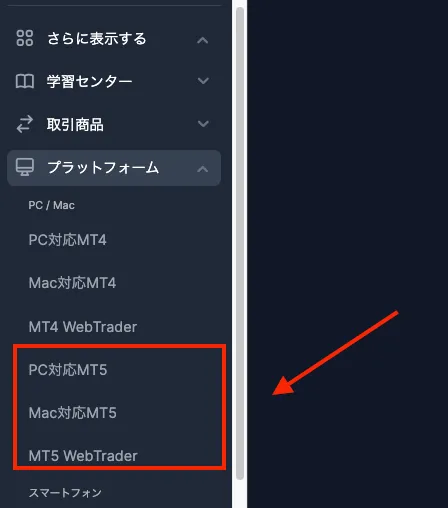
まずXM公式サイトの「プラットフォーム」もしくは、マイページからOS(WindowsまたはMac)に対応したインストーラーを選択します。
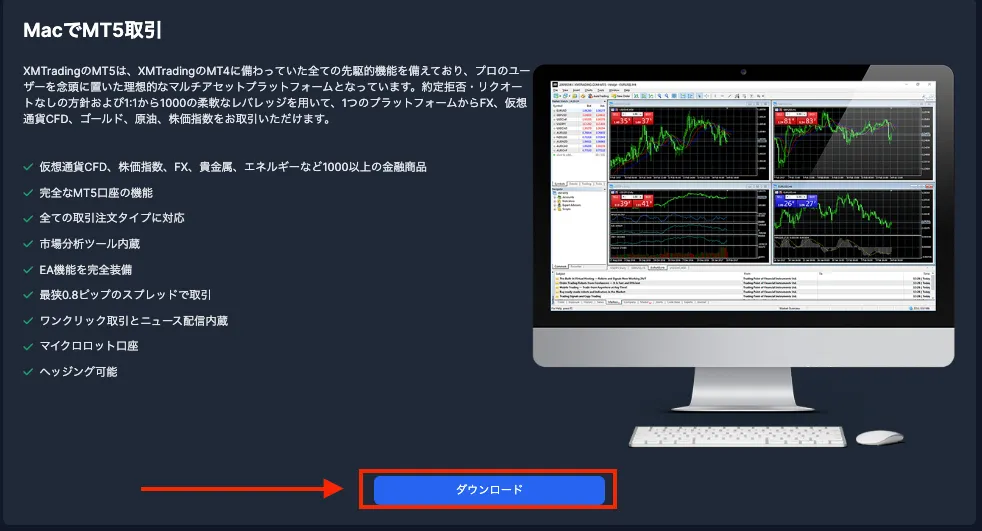
該当のプラットフォームを選択したら、画面下部にあるダウンロードボタンを選択。
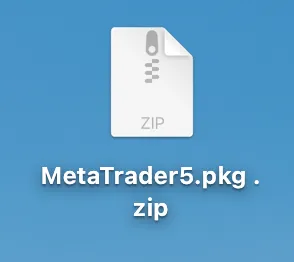
ダウンロードしたzipファイルを解凍し、インストールを「実行」してください。
画面の指示に従いインストールを進めます。
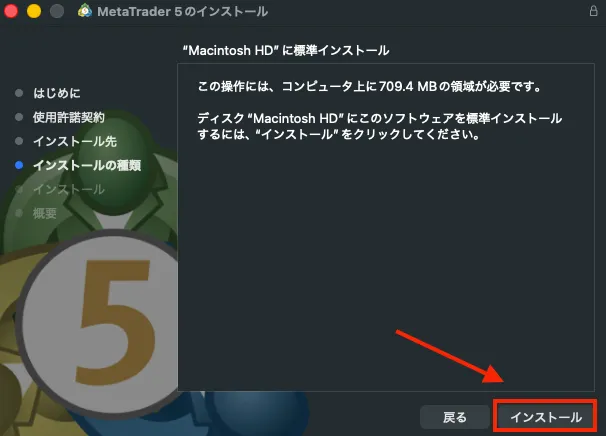
インストールが完了するとMT5が起動します。
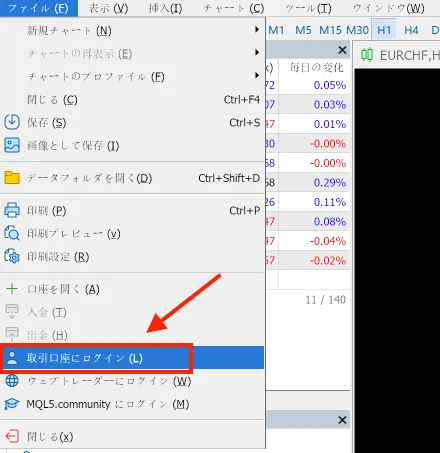
MT5が開いたら、画面上部にある「ファイル」から「取引口座にログイン」を選択してください。
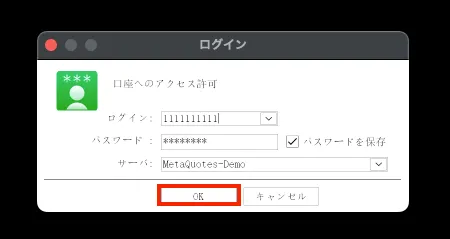
MT5の口座開設時にメールで受け取ったIDとサーバー情報、ご自身で設定したパスワードでログインします。
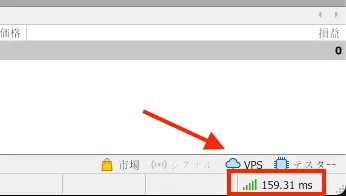
画面右下の通信表示が正常であれば、問題なくMT5にログインができた状態となります。
以上でPC版MT5のダウンロード・インストールは完了です。
スマホアプリ版MT5のダウンロード・インストール手順
スマホアプリ版MT5のダウンロード・インストール方法は以下のとおりです。
iPhoneは「App Store」Androidは「Google Play」からダウンロード可能です。
「MT5」と検索し、「MetaTrader 5」と表示されたアプリをダウンロードしてください。

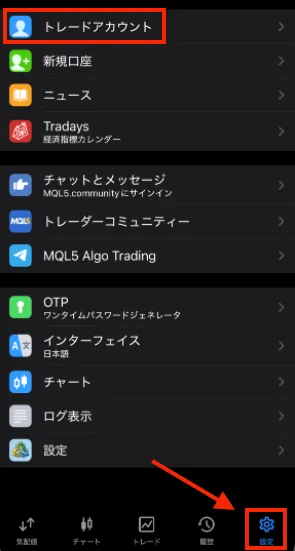
アプリを開き、右下の設定から画面上部にある「トレードアカウント」をクリック。
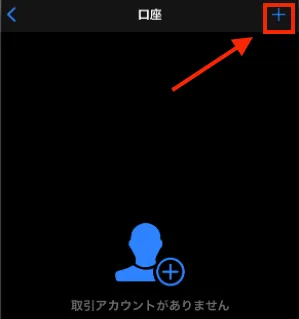
右上の「+」マークを選択しましょう。
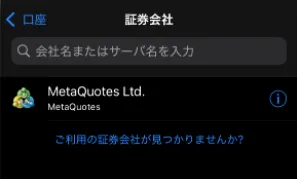
XMから届いたMT5のサーバー情報を入力し、使用するサーバーを選択しましょう。
最後にログインIDとパスワードを入力し、サインインをクリックします。

以上で、スマホ版アプリのMT5へのログインが完了です。
XMのMT5がダウンロード・ログインできない原因と対処法
MT5のダウンロードやログインがうまくいかない場合は、いくつかの原因が考えられます。
主な要因としては、デバイスの環境設定、ログイン情報の誤入力、口座の状態などです。
ここでは、XMでMT5を利用する際によくあるトラブルの原因と、それぞれの対処法をわかりやすく解説します。
- 異なるOSのMT5をダウンロードしている
- セキュリティソフトに拒否されている
- 空き容量が不足している
- ログイン情報の間違い
- XMの口座が凍結されている
異なるOSのMT5をダウンロードしている
PCのOSに合わないMT5をダウンロードすると、インストールが正常に始まりません。
たとえば、Windows用の環境でMac版のMT5をダウンロードしても、インストーラーを起動できません。
解決策としては、XMの公式サイト「プラットフォーム」ページで使用しているPC(WindowsまたはMac)に対応したMT5 を改めてダウンロードしてください。
編集部また、MT5/MT4は64ビット対応のPCのみ動作します。
もし32ビット版PCを使っている場合は、WebTraderを利用するか、スマホアプリ版を活用する方法をおすすめします。
セキュリティソフトに拒否されている
セキュリティソフトやブラウザの設定によって、MT5のインストールファイルが不審なプログラムと誤認され、ダウンロードやインストールがブロックされる場合があります。
これは、外部から取得した実行ファイルに対するセキュリティソフトの自動判断によるものです。
編集部そのため、MT5のインストール時のみウイルス対策ソフトやブラウザのセキュリティレベルを一時的に下げるなどの対処をしましょう。
設定完了後には、必ず設定を元に戻して安全に利用してください。
空き容量が不足している
MT5をインストールする際、デバイスの空き容量が不足しているとダウンロードやインストールが正常に完了しません。
特にスマホでは、容量不足が原因でインストールできないケースがよく見られます。
編集部対処法としては、PCやスマホのストレージ状況を確認し、不要なファイルや使用していないアプリを削除して容量を確保してください。
また、MT5を安定して動作させるには、十分な空き容量が必要です。
ログイン情報の間違い
MT5にログインできない原因の多くは、ログインID・パスワード・サーバー名の入力ミスです。
特に、MT5のパスワードはXM会員ページのパスワードとは別に設定されているため、混同に注意が必要です。
編集部口座開設時にXMから送られたメールを確認し、ログインID(口座番号)とサーバー名を正しく再入力してください。
パスワードを忘れた場合は、MT5アプリからではなく、XM会員ページで再設定手続きを行いましょう。
XMの口座が凍結されている
XMの取引口座が凍結されている場合、MT5へのログインは拒否されます。
XMでは、残高がゼロの状態で90日間取引や入出金がないと「休眠口座」となり、さらに90日間放置すると口座が自動的に凍結される仕組みです。
編集部MT5上では「無効な口座」や「不正な口座」といったエラーが表示されることがあります。
凍結された口座は復旧できないため、XM会員ページから新たにMT5用の追加口座を開設し、その情報でログインし直してください。
XMのMT5のチャート設定とカスタマイズ方法
XMのMT5は、チャートのカスタマイズ性に優れており、自分好みの取引環境を構築できます。
色の変更、インジケーターの表示、時間足の調整などを自在に設定することで、視認性と分析効率が向上します。
- チャートの表示方法
- インジケーターの表示方法
- 時間足の変更方法
- 色表示の変更方法
- 自動スクロール・余白設定方法
- チャートの分割方法
ここでは、MT5の基本的なチャート設定とカスタマイズ方法をわかりやすく解説しますので、ぜひ参考にしてください。
チャートの表示方法
XMのMT5でチャートの表示方法を解説します。
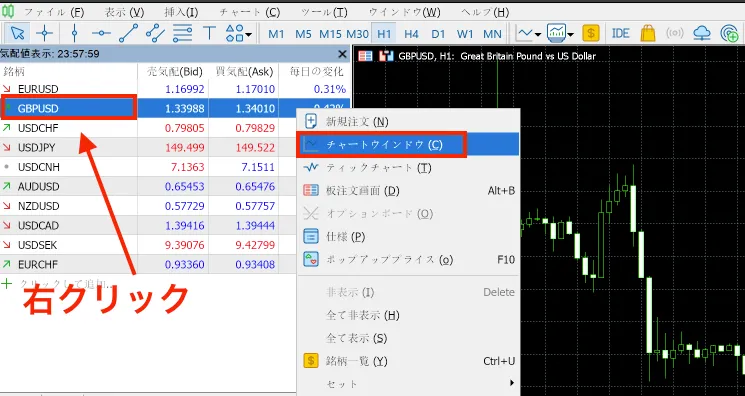
PC版MT5では、上部メニューの「表示」→「気配値表示」を選択し、銘柄一覧を開きます。
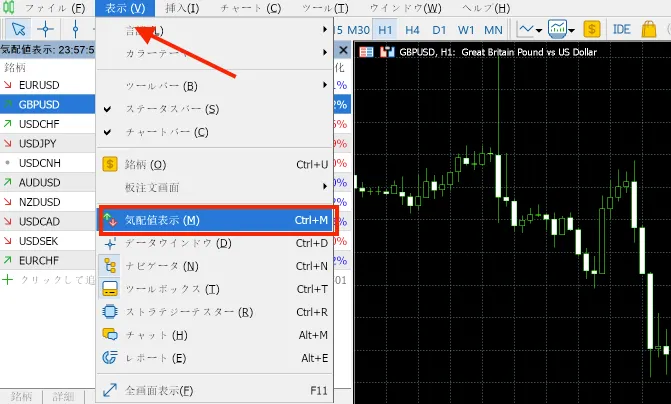
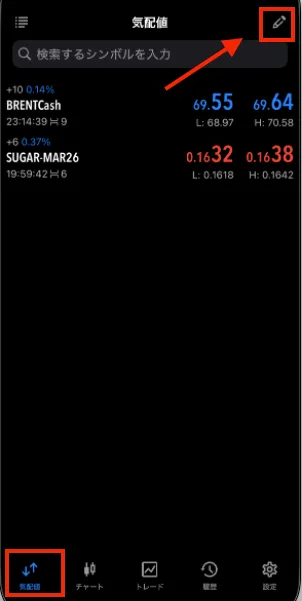
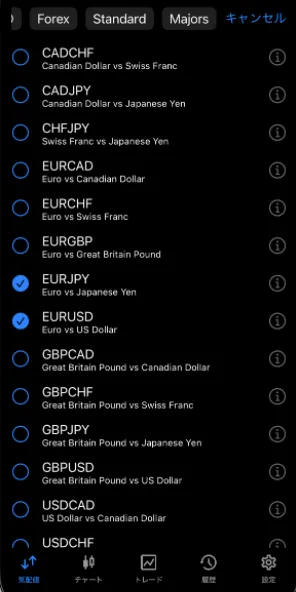
表示したい銘柄を右クリックして「チャートウィンドウ」を選ぶか、チャート画面にドラッグ&ドロップすると、チャートが表示されます。

インジケーターの表示方法
MT5には、38種類以上のインジケーターが標準搭載されており、テクニカル分析に活用できます。
表示方法は以下のとおりです。
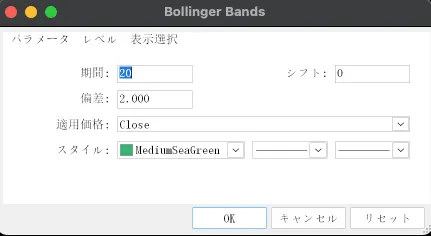
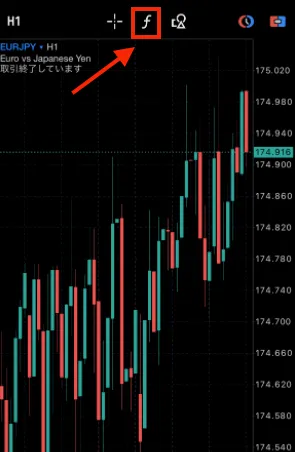
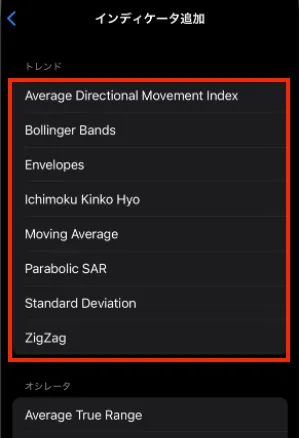
上部メニューの「挿入」→「インディケータ」を選択し、「トレンド系」や「オシレーター系」などのカテゴリから追加したいインジケーターを選びます。
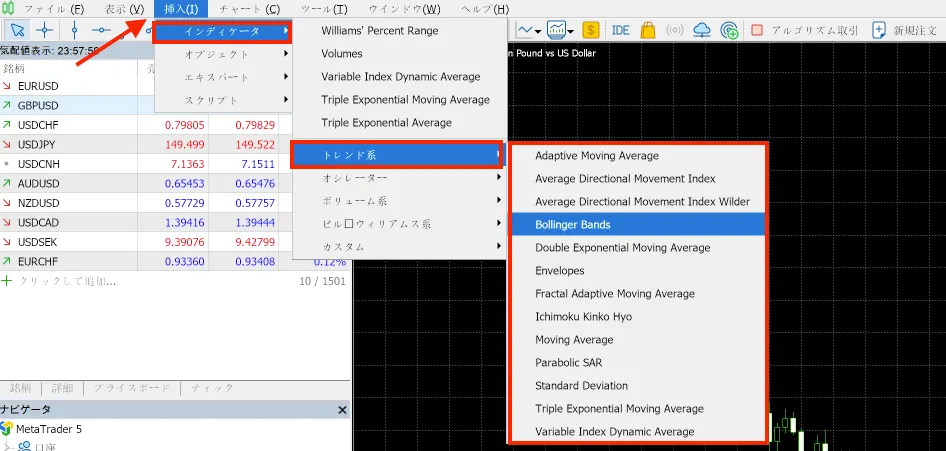
各パラメーターの設定を行い「OK」を選択すると表示完了です。

時間足の変更方法
MT5は、MT4よりも対応している時間足の種類が多く、より柔軟な相場分析が可能です。
MT4が9種類に対し、MT5では2分足や12時間足を含む21種類または23種類の時間足に対応しています。
編集部しかし、PC版とスマホアプリ版では以下のように種類が異なります。
| 時間足 | PC版MT5 | スマホ版MT5 |
|---|---|---|
| 分足 | ・1分足(M1) ・2分足(M2) ・3分足(M3) ・4分足(M4) ・5分足(M5) ・6分足(M6) ・10分足(M10) ・12分足(M12) ・15分足(M15) ・20分足(M20) ・30分足(M30) | ・1分足(M1) ・5分足(M5) ・15分足(M15) ・30分足(M30) |
| 時間足 | ・1時間足(H1) ・2時間足(H2) ・3時間足(H3) ・4時間足(H4) ・6時間足(H6) ・8時間足(H8) ・12時間足(H12) | ・1時間足(H1) ・4時間足(H4) ・12時間足(H12) |
| 日足以上 | ・日足(D1) ・週足(W1) ・月足(MN) | ・日足(D1) ・週足(W1) ・月足(MN) |
時間足の変更方法は以下のとおりです。
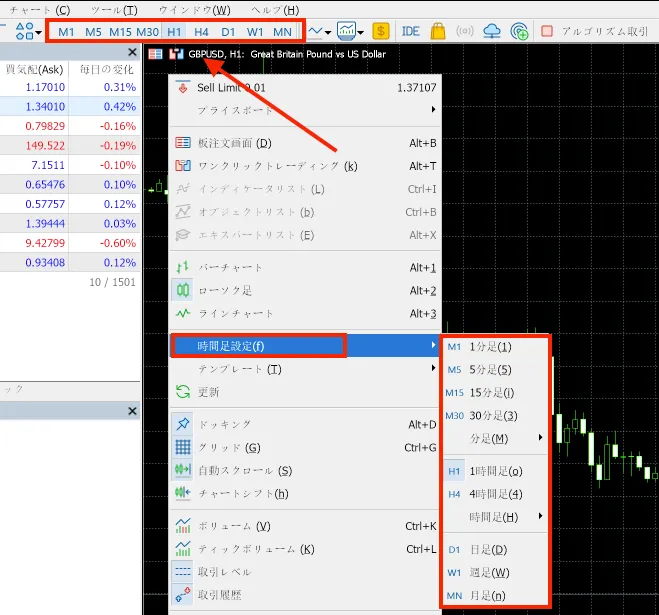
チャート上部の時間足アイコンを右クリックするか、「チャート」メニューから「時間足設定」を選んで変更できます。

色表示の変更方法
チャートの配色を変更することで、視認性が向上し、長時間の分析でも目が疲れにくくなります。
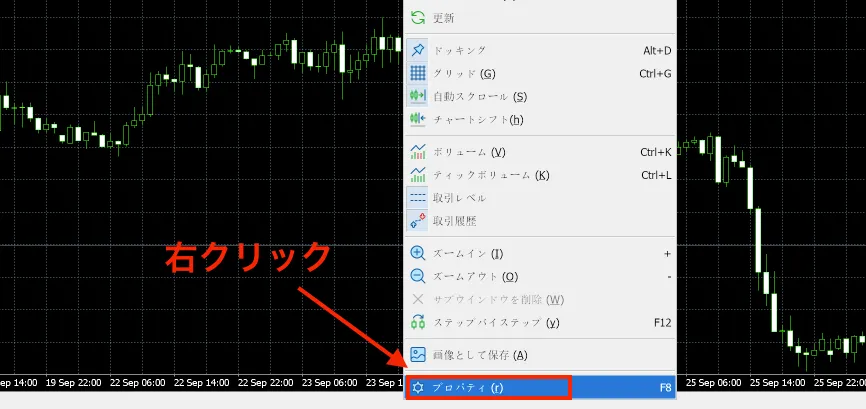
チャート上を右クリックして「プロパティ」を開きます。
上部の「カラー」タブで背景やローソク足(陽線・陰線)、グリッドなどの色を自由に設定できます。
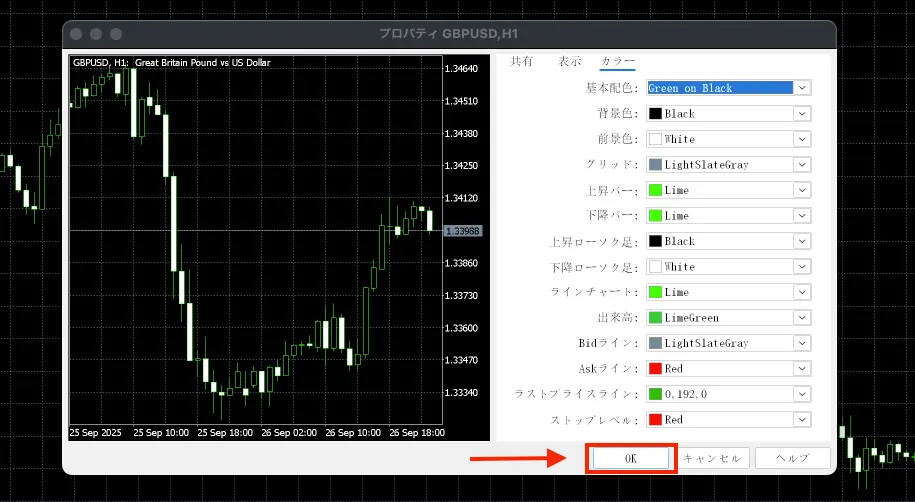
| 目 | 意味 |
|---|---|
| 基本配色 | ・Yellow On Black ・Green On Black ・Black On White ・Color On White |
| 背景色 | チャートの背景色 |
| 前景色 | チャートの前景色 |
| グリッド | チャートのグリッドを変更 |
| 上昇バー | 陽線のバーチャート 陽線ローソク足の髭と輪郭部分 |
| 下降バー | 陰線のバーチャート 陰線ローソク足の髭と輪郭部分 |
| 上昇ローソク足 | 陽線のローソク足の実体部分 |
| 下降ローソク足 | 陰線のローソク足の実体部分 |
| ラインチャート | ラインチャートのラインの色 |
| 出来高 | 出来高の色 |
| Bidライン | Bid(売値)ラインの色 |
| Askライン | Ask(買値)ラインの色 |
| ラストプライスライン | 現在の価格を示す垂直線 |
| ストップ・レベル | XMは表示なし |
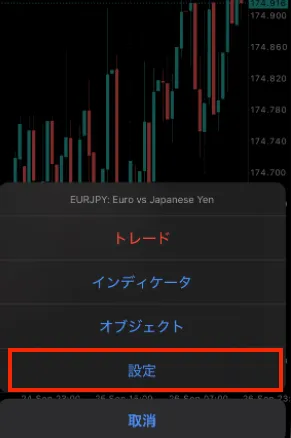

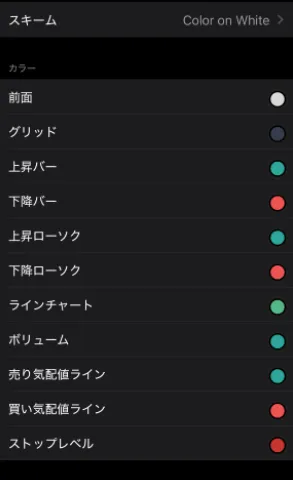
自動スクロール・余白設定方法
PC版MT5には、リアルタイムの価格変動を追いやすくする自動スクロール機能と、チャート右端にスペースを確保できる余白設定(チャートシフト)があります。
上部ツールバーにある「自動スクロール」と「余白」アイコンを使って簡単に切り替えが可能です。
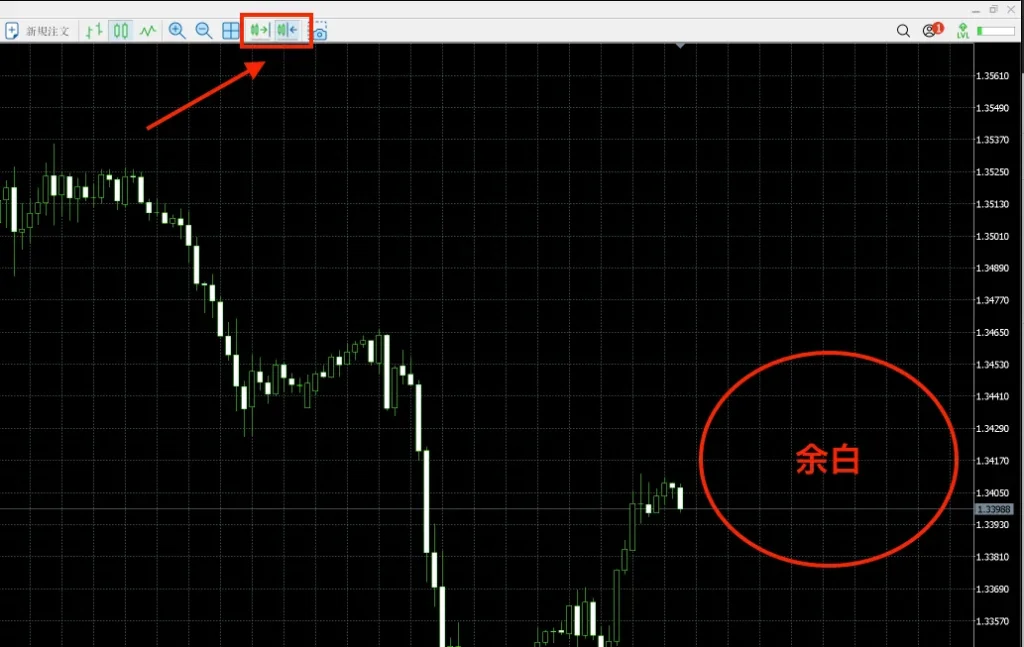
自動スクロールを有効にすると、常に最新の価格位置が表示されます。
余白をオンにすれば、チャート右端にスペースができ、三角マークをドラッグして調整できます。
分析時の視認性向上にも役立つ設定です。
チャートの分割方法
PC版のMT5では、複数のチャートを1画面に並べて表示できる「チャート分割」機能があります。
複数チャートを同時に確認したい場合は、あらかじめ複数のチャートウィンドウを開いた上で、上部メニューの「ウインドウ」→「ウインドウの整列」をクリックしてください。
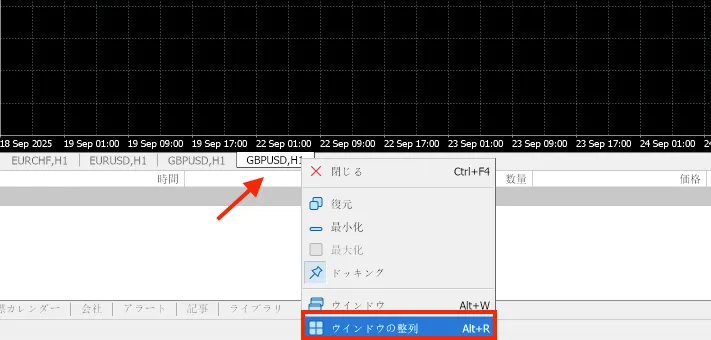
すべてのチャートが画面内に自動で均等配置されます。
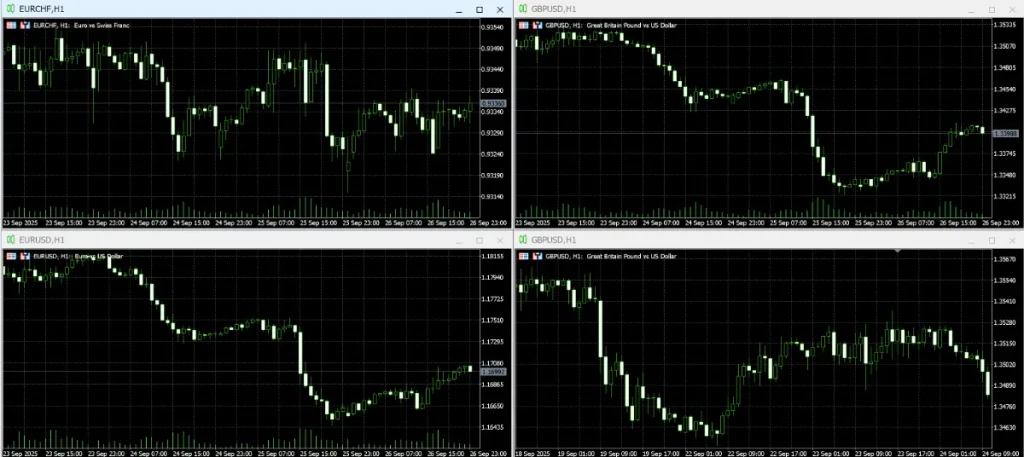
この機能は、同じ銘柄の異なる時間足を並べて分析するマルチタイムフレーム手法にも有効です。
XMのMT5の注文・決済方法
MT5は操作性に優れており、新規注文から決済までをスムーズに行えます。
- PC版MT5の注文・決済
- スマホアプリ版MT5の注文・決済
ここでは、PC版とスマホアプリ版それぞれの注文・決済手順を具体的に解説します。
PC版MT5の注文・決済
PC版MT5では、「新規注文ウィンドウ」と「ワンクリック注文パネル」の2つの方法で注文が可能です。
編集部新規注文ウィンドウを開くには、チャート上で右クリックして「新規注文」を選ぶか、上部のショートカットアイコンをクリックします。
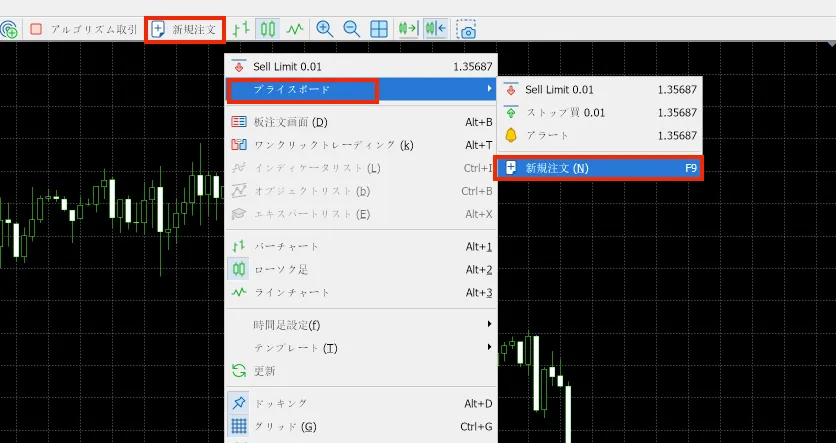
注文画面では「タイプ」を「成行注文」に設定し、ロット数、損切り(SL)、利確(TP)を入力後、「成行買い」または「成行売り」を選択して発注します。
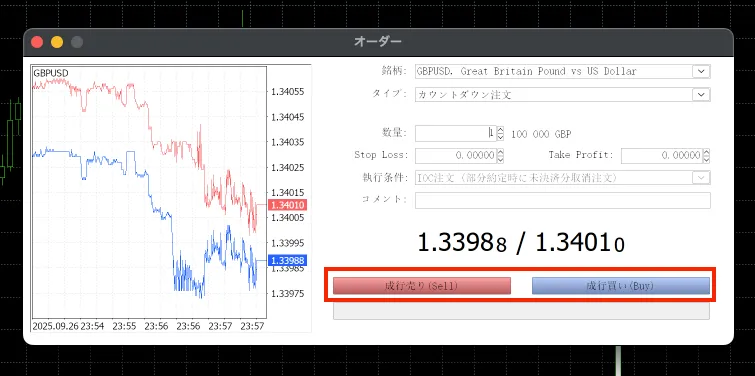
ポジションの決済は、画面下部の「ターミナル」→「取引」タブで、該当ポジションの「×」をクリックすれば完了です。
スマホアプリ版MT5の注文・決済
スマホ版MT5では、直感的な操作で新規注文やポジションの決済が可能です。
まず、チャート画面をタップし「トレード」を選択します。
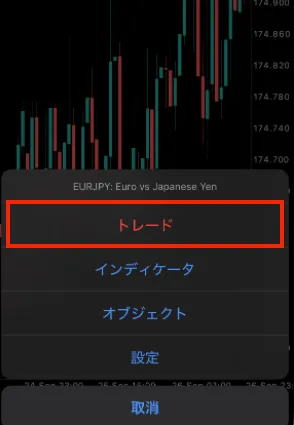
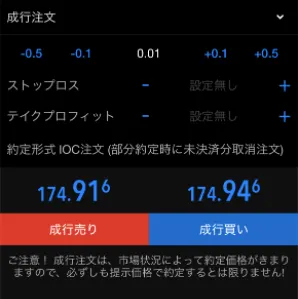
注文画面で「注文種別」を選び、ロット数、損切り(SL)、利確(TP)を入力した後、「買」または「売」をタップすれば成行注文が完了します。
 編集部
編集部決済は、下部メニューの「トレード」タブから保有ポジションを選び、「ポジション決済」をタップします。
ポジションを左にスワイプして素早く決済することも可能です。
XMのMT5でチャートが動作しない原因と対処法
MT5にログインできていても、チャートの価格が更新されない、または動かなくなる場合があります。
こうした不具合は、システムの接続状態やXM側のサーバー状況が原因で発生するケースが多いです。
- XMにログインできていない
- XMでサーバーのメンテナンス中
- XMの取引時間外にログインしている
- ネットワークやシステムの問題
取引に支障をきたさないためにも、チャートが動作しない際に考えられる主な原因と、それぞれの対処法を確認しておきましょう。
XMにログインできていない
チャートが動作しない主な原因のひとつは、MT5がXMの取引口座に正しく接続できていないためです。
ログインに失敗している場合、リアルタイムの価格データを受信できず、チャートは更新されません。
編集部PC版MT5では、画面右下に「回線不通」と表示されることがあります。
MT5上部メニューの「ファイル」→「取引口座にログイン」を選び、ログインID・パスワード・サーバー名を再確認し、正しく入力してログインし直してください。
XMでサーバーのメンテナンス中
XMでサーバーメンテナンスが行われている間は、取引システムへの接続が遮断され、MT5のチャートが動作しなくなることがあります。
メンテナンス中は、MT5へのログインや取引が一時的に制限されるため、システムの利用はできません。
編集部通常、XMはメンテナンス情報を公式サイトやメールで事前に通知していますので、アナウンスを確認し、終了時刻まで待機しましょう。
完了後にMT5を再起動すれば、チャートは正常に動作します。
XMの取引時間外にログインしている
FX市場には取引時間が決まっており、市場が閉じている時間帯は価格が動かず、MT5のチャートも更新されません。
特に土日や年末年始などは市場が休場となるため、チャートは静止状態になります。
| 季節 | 月~木曜日 | 金曜日 |
|---|---|---|
| 夏時間 (3~11月) | 7:05~翌5:55 | 7:05~翌5:50 |
| 冬時間 (11~3月) | 8:05~翌6:55 | 8:05~翌6:50 |
編集部また、特定のCFD商品など、取引時間が限られている銘柄でも同様です。
平日にも関わらずチャートが動かない場合は、他の原因を確認する必要があります。
ネットワークやシステムの問題
チャートが動作しない原因として、ネットワークの不安定さやMT5のバージョンが古いことも考えられます。
インターネット接続が不安定、または未接続の場合、MT5はリアルタイムの価格情報を受信できません。
編集部また、古いバージョンのMT5を使用していると、ログインエラーやチャートの不具合が発生することがあります。
Wi-FiやLAN接続の状態を確認し、必要に応じてMT5を最新版にアップデート、または再インストールしてみてください。
関連するよくある質問
XMのMT5を利用するにあたり、多くのトレーダーが感じる疑問をFAQ形式でまとめました。
- XMのMT5とMT4どっちがいい?
- XMのMT4口座をMT5口座に変更できる?
- MT5が普及しない理由は何ですか?
- XMのMT5でEAは使える?
- MT5のデモ口座はある?
- 「無効な口座」」「回線不通!」と表示されるのはなぜ?
MT4との違いや、MT5の機能に関する基本的な質問にも回答しているため、取引を始める前に確認しておくと安心です。
XMのMT5とMT4どっちがいい?
XMのMT5とMT4のどちらが適しているかは、トレードスタイルによって異なります。
基本的に、機能面ではMT5の方が優れており、動作が軽快で時間足の種類や標準インジケーターもMT4より多く搭載されています。
編集部そのため、裁量トレードやスキャルピングを重視する方にはMT5がおすすめです。
一方で、MT4は長年の利用実績があり、カスタムインジケーターやEA(自動売買システム)が豊富です。
自動売買を重視する場合やMT4の環境に慣れている方にはMT4が向いています。
XMのMT4口座をMT5口座に変更できる?
XMでは、MT4で開設した口座をMT5口座に変更することはできません。
MT4とMT5は互換性のない別のプラットフォームであり、同じ口座番号で両方にログインすることも不可能です。
編集部MT5を利用したい場合は、XMの会員ページからMT5専用の追加口座を新たに開設する必要があります。
追加口座は簡単に申し込み可能で、最大7口座までMT4とMT5を併用できます。
MT5が普及しない理由は何ですか?
MT5は高機能な取引プラットフォームですが、MT4と比べて普及が進みにくい状況が続いています。
最大の理由は、MT4が長年にわたり多くのトレーダーに利用され、外部インジケーターやEA(自動売買システム)の数が圧倒的に豊富なことです。
編集部そのため、既存のMT4環境を手放せず、移行に踏み切れないユーザーが多く残っています。
ただし、MT5は性能面で優れており、今後は対応ツールの充実とともに利用者が増えると見込まれます。
XMのMT5でEAは使える?
はい、XMのMT5ではEA(エキスパート・アドバイザー)を使った自動売買が可能です。
編集部MT5は自動売買機能を標準搭載しており、XMもEAの利用を正式に許可しています。
PC版MT5でEAを使用するには、データフォルダ内の「Experts」フォルダにEAファイルを保存し、上部メニューの「自動売買」をオンにすることで設定が完了します。
ただし、MT4とMT5には互換性がないため、MT4専用のEAはMT5では利用できない点に注意してください。
MT5のデモ口座はある?
XMではMT5に対応したデモ口座を無料で開設できます。
デモ口座は、実際の資金を使わずにMT5の操作や取引を試せるため、初心者にとって非常に便利です。
編集部リアル口座と同じ取引条件・相場環境で練習できるため、実践的なスキルを身につけることが可能です。
さらに、XMではデモ口座を最大5つまで開設でき、残高がなくなった場合でも簡単に再作成できます。
なお、XMのデモ口座については「XMのデモ口座の開設方法!ログインできない対処法やリセットのやり方も解説」で詳しく紹介しています。
「無効な口座」」「回線不通!」と表示されるのはなぜ?
「回線不通!」や「無効な口座」といったエラーメッセージは、MT5がXMの取引口座に接続できていないときに表示されます。
「回線不通!」の場合は、ログイン情報の入力ミスや、インターネット接続が不安定であることが主な原因です。
編集部「無効な口座」は、ログイン情報の誤りに加え、90日以上取引がないことで口座が凍結・無効化された場合にも表示されます。
対処法としては、ログインID・パスワード・サーバー名を再確認し、凍結された場合はXM会員ページから追加口座を開設してください。
まとめ
この記事では、XMのMT5について、基本機能から操作手順、トラブル時の対処法までを詳しく解説しました。
MT5はMT4より高機能で、裁量トレードや短期売買に適した取引ツールです。
編集部チャートのカスタマイズ性や注文のしやすさも大きな魅力となっています。
XMでMT5を最大限に活用したい方は、本記事を参考に実践へと進めてみてください。








コメント